01 / Comece agora
Como instalar
Use o Chrome para computador. A extensão funciona com vídeos públicos e Shorts do YouTube; não é necessário haver legendas existentes.
Na Chrome Web Store
O link da Chrome Web Store ainda não está disponível aqui. Se você recebeu um ZIP da extensão, use as etapas manuais abaixo.
- Abra no Chrome a página da extensão na Chrome Web Store.
- Selecione Adicionar ao Chrome, revise as permissões e confirme com Adicionar extensão.
- Abra o menu Extensões do Chrome (o ícone de quebra-cabeça) e fixe a extensão para que ela permaneça na barra de ferramentas.
De um ZIP baixado
- Baixe o ZIP da extensão fornecido e extraia-o para uma pasta que você manterá no computador.
- Digite
chrome://extensionsna barra de endereços do Chrome e pressione Enter. - Ative o Modo do desenvolvedor no canto superior direito.
- Selecione Carregar sem compactação e escolha a pasta extraída que contém
manifest.json. Escolha a pasta, não o arquivo ZIP. - Verifique se a extensão está ativada. Abra o menu Extensões do Chrome e fixe-a na barra de ferramentas.
Para fazer uma atualização manual, extraia o novo pacote nessa mesma pasta e selecione o botão de recarregar da extensão em chrome://extensions. Depois, atualize as páginas do YouTube que estiverem abertas.
 Abrir imagem em tamanho real
Na sua tela
Carregar a extensão extraída
- Ative o modo de desenvolvedor. O Chrome exibirá os botões de instalação manual.
- Selecione Carregar sem compactação e escolha a pasta extraída que contém manifest.json.
Abra o painel e faça login
- Abra um vídeo público ou Short do YouTube e selecione o ícone da extensão na barra de ferramentas. O painel lateral será aberto ao lado da página.
- Abra Conta e faça login usando o mesmo e-mail e a mesma senha que você usa neste site.
- Se precisar de uma conta, crie uma. A geração requer um plano ativo e minutos disponíveis; você pode verificar isso em Conta ou no seu painel.
- Volte para Assistir para gerar legendas. Depois de instalar ou atualizar, atualize qualquer aba do YouTube que já estivesse aberta.
As capturas de tela da extensão abaixo usam uma música de exemplo e uma letra de amostra. Selecione uma imagem para vê-la em tamanho completo.
02 / Assistir
Gerar legendas
- Abra seu vídeo e a aba Assistir da extensão. Verifique se o vídeo no topo do painel é o que você deseja.
- Selecione Alterar ao lado do par de idiomas. Escolha o Idioma do vídeo ou use Detectar automaticamente quando não tiver certeza. Escolha separadamente o Idioma da tradução.
- Em Camadas, escolha Tradução e, se quiser, Romanização (uma leitura em letras latinas, quando disponível).
- Escolha um modelo de IA: Transcriber para compreensão e detalhamento do idioma, ou Transcriber Spark para obter mais velocidade. O site chama o segundo de Transcriber-Spark.
- Selecione Gerar legendas. Revise o vídeo, as opções e o aviso de uso de minutos; depois, escolha Iniciar geração. Escolha Voltar para alterar suas configurações.
- Acompanhe as etapas de progresso identificadas. As legendas aparecem no vídeo à medida que ficam prontas. Você pode fechar o painel lateral enquanto a geração continua.
Auto escolhe Transcriber ou Transcriber Spark com base na transcrição.
A edição e os cartões interativos de palavras ficam disponíveis quando a faixa é concluída. Se as vagas de vídeos simultâneos do seu plano estiverem ocupadas, uma geração aceita aguardará na fila.
Para experimentar outros idiomas, camadas ou outro modelo em um vídeo com uma faixa concluída, escolha Gerar novamente acima da transcrição. Alterar as configurações da próxima geração não altera uma faixa salva existente.
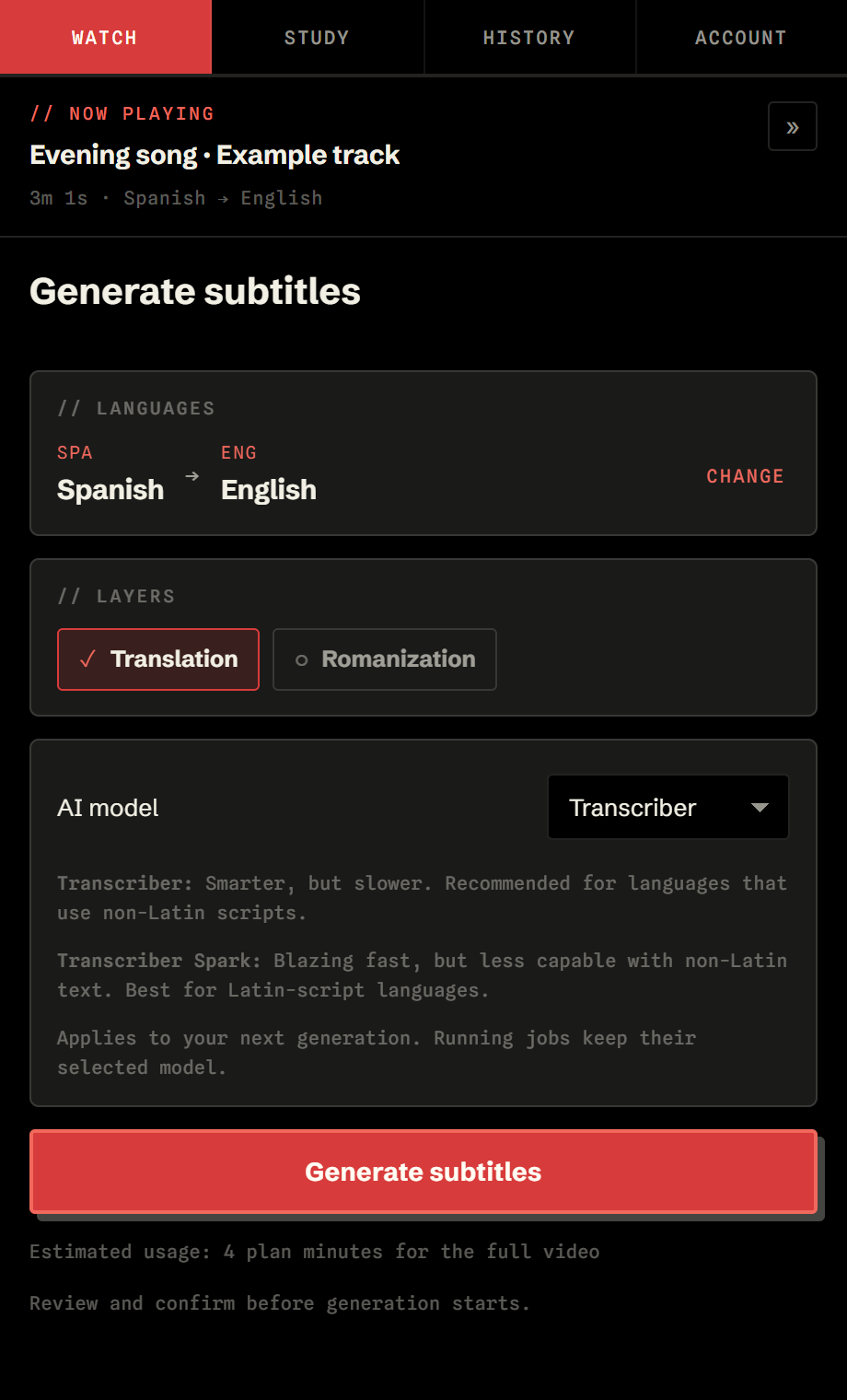 Abrir imagem em tamanho real
Na sua tela
Configurar sua geração
- Use Alterar para escolher os idiomas do vídeo e da tradução.
- Escolha as camadas desejadas. A romanização adiciona uma leitura em letras latinas quando disponível.
- Escolha Transcriber ou Transcriber Spark para esta geração.
- Gerar legendas abre uma confirmação. Revise-a antes de escolher Iniciar geração.
03 / Assistir
Ler a transcrição
Depois da geração, Assistir mostra uma transcrição sincronizada ao lado do vídeo. A linha atual é destacada enquanto o vídeo é reproduzido.
- Use Pesquisar na transcrição para encontrar uma linha.
- Selecione Ir para em uma linha para avançar o vídeo até aquele ponto.
- Selecione Copiar para copiar o texto da linha.
- Use Gerar novamente ou Correção da letra acima da pesquisa para abrir essas ferramentas. Voltar à transcrição retorna à visualização de leitura.
As traduções e as leituras de pronúncia dependem das camadas disponíveis nessa geração. Escolher o mesmo vídeo e o mesmo idioma de tradução não gera uma tradução para um segundo idioma.
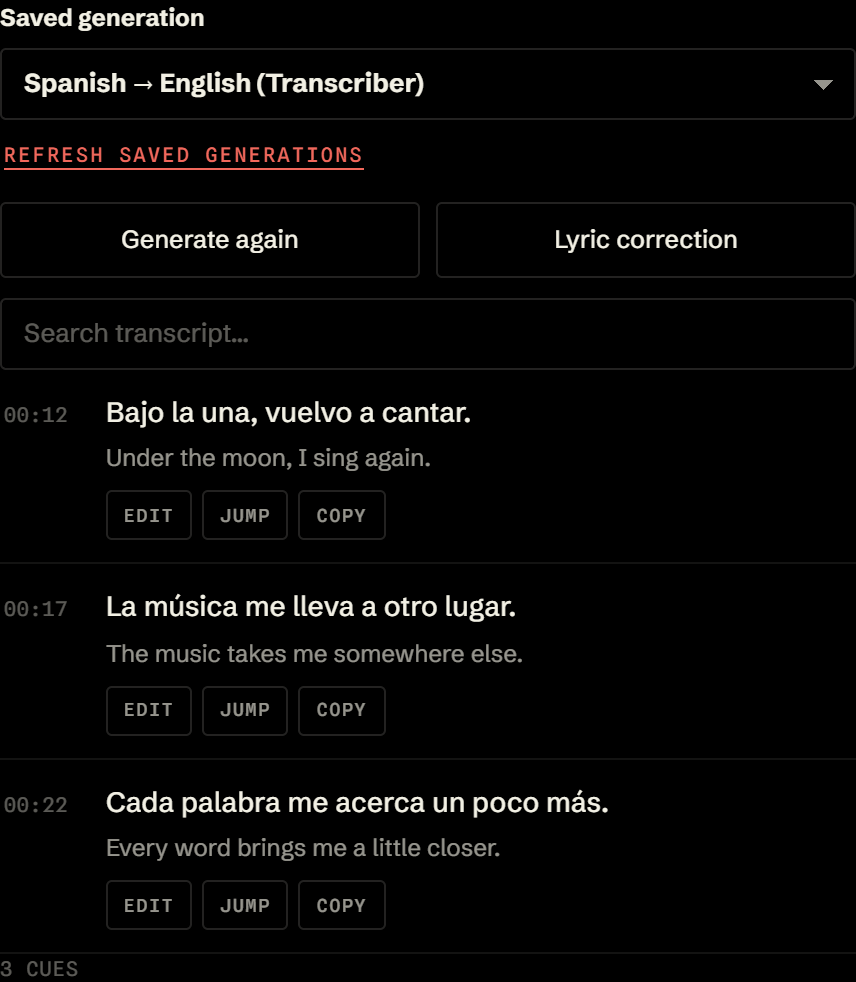 Abrir imagem em tamanho real
Na sua tela
Navegar pela aba Assistir
- As gerações salvas alternam entre as faixas concluídas deste vídeo.
- Pesquisar na transcrição ajuda você a encontrar a linha que deseja ler ou corrigir.
- Editar corrige uma palavra, Ir pula para a linha e Copiar copia o texto.
04 / Fazer correções
Substituir a letra completa
Use isto quando você tiver a letra completa de uma música e quiser substituir a transcrição gerada. Comece com uma geração concluída.
- Em Assistir, selecione a faixa em Geração salva e escolha Correção da letra.
- Cole a letra completa desta versão exata da música, na ordem. Inclua todos os versos e refrãos repetidos. Remova tags de seção como
[Verse],[Chorus]e[Bridge]; cole apenas as palavras cantadas. - Mantenha o texto dentro do limite exibido de 25.000 caracteres. Escolha Continuar e leia o aviso sobre a substituição da faixa inteira.
- Selecione Substituir faixa inteira para confirmar. A barra de status compacta mostra o progresso; escolha Ver progresso para ver as etapas ou Cancelar substituição enquanto ela estiver em andamento.
- Quando a substituição terminar, reproduza várias linhas para verificar as palavras e a sincronização. As traduções, as leituras de pronúncia ativadas e os dados das palavras são recriados com o texto corrigido.
A correção da letra completa usa o Transcriber, independentemente do modelo da geração, e não usa minutos adicionais de vídeo gerado. Letras incompletas ou incorretas podem colocar as palavras nos tempos errados. Se necessário, use Gerar novamente para criar legendas novas; a regeneração pode usar minutos do plano.
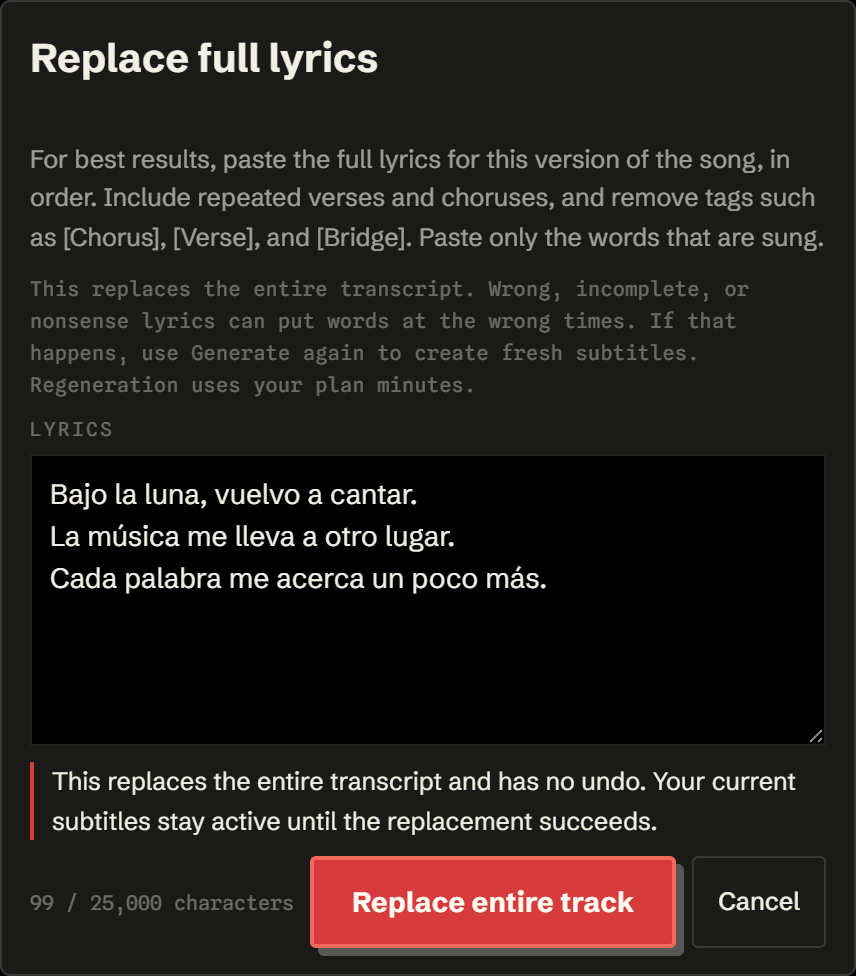 Abrir imagem em tamanho real
Na sua tela
Revisar a substituição completa
- Cole a letra completa na ordem, incluindo os versos repetidos. Escolha Continuar abaixo do texto.
- Depois de selecionar Continuar, este aviso aparece. Verifique-o antes de selecionar Substituir faixa inteira; uma substituição concluída não pode ser desfeita.
05 / Fazer correções
Corrigir uma única palavra
Para um erro pequeno, edite uma palavra em uma transcrição concluída em vez de substituir a letra inteira.
- Encontre a linha em Assistir, usando a busca na transcrição, se necessário.
- Selecione Editar nessa linha e selecione a palavra que deseja corrigir.
- Digite a substituição em Corrigir palavra e escolha Salvar correção. Use Cancelar para descartar uma edição não salva.
- Aguarde a atualização e verifique a linha. Selecione Concluído para sair da seleção de palavras.
A correção mantém a sincronização da linha e atualiza sua tradução, as leituras de pronúncia ativadas e os cartões de palavras. Ela não usa minutos adicionais de vídeo gerado. Aguarde a conclusão da geração ou da substituição da letra antes de fazer outra correção.
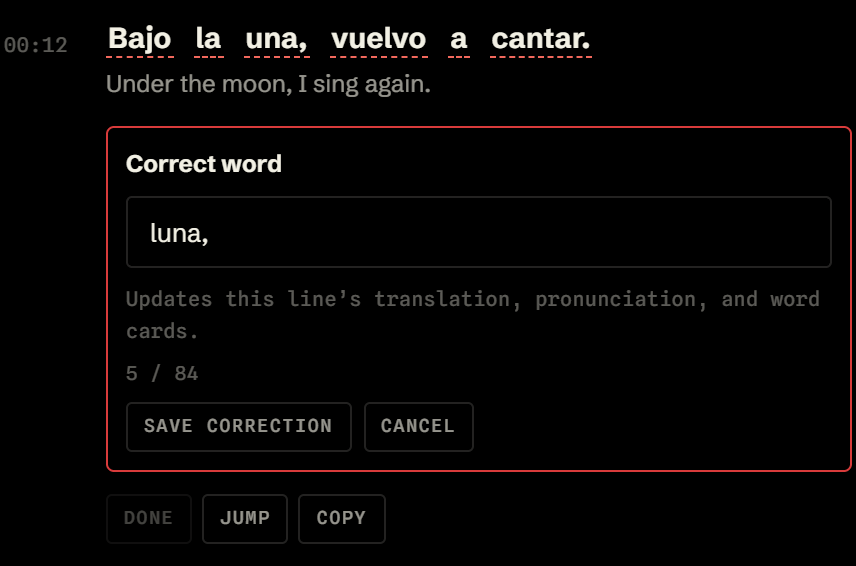 Abrir imagem em tamanho real
Na sua tela
Corrija apenas uma palavra
- Selecione Editar em uma linha e, depois, selecione a palavra incorreta. Neste caso, una deve ser luna.
- Digite a palavra corrigida em Corrigir palavra, mantendo a pontuação necessária.
- Salvar correção atualiza a linha e os dados da palavra. Revise o resultado e selecione Concluído.
06 / Aprender no contexto
Explore os cartões de palavras
- Reproduza uma faixa concluída e passe o cursor sobre uma palavra nas legendas do vídeo para ver uma prévia das informações disponíveis sobre ela.
- Clique na palavra para fixar seu cartão de detalhes. Pode levar um momento para carregar novos detalhes na primeira vez que você solicitá-los.
- Leia o significado, a pronúncia e as informações de uso disponíveis para essa palavra na frase. Clique em outra palavra para explorá-la.
Em Estudo → Recordação ativa, ative Pausar o vídeo ao passar o cursor sobre uma palavra se quiser tempo para ler. Os cartões de palavras explicam as palavras do vídeo atual; o vocabulário salvo e a revisão com repetição espaçada ainda não estão disponíveis.
07 / Estudar
Ferramentas de exibição e estudo
Posicione e estilize as legendas
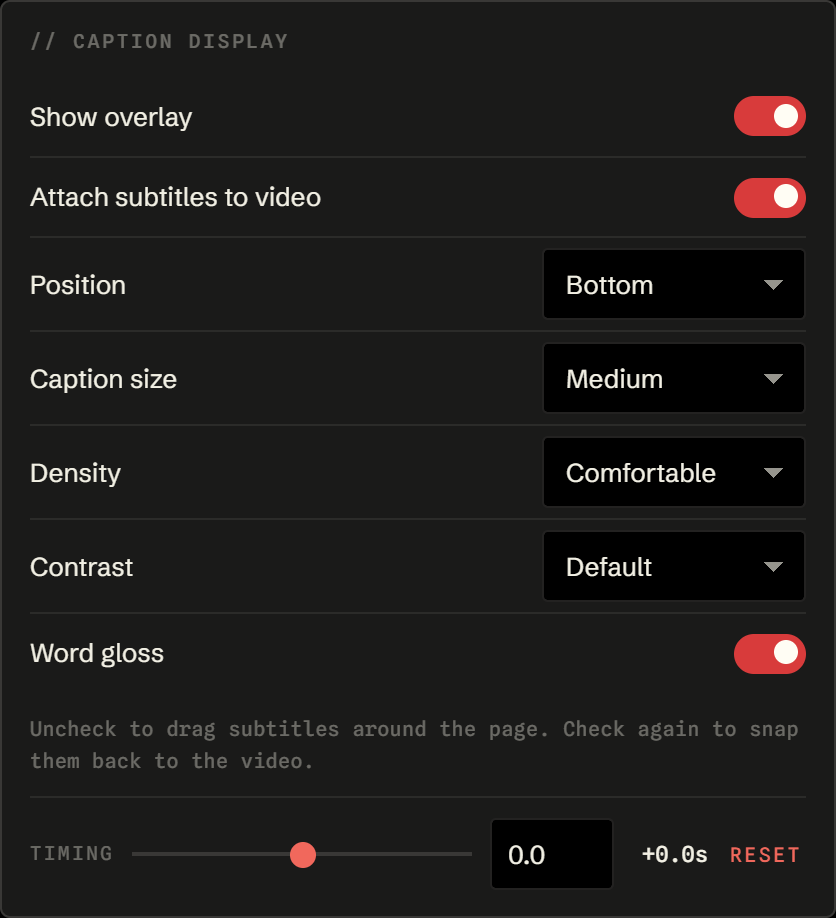
Abra Estudo → Exibição das legendas. Use Mostrar sobreposição para mostrar ou ocultar as legendas no vídeo. Escolha Inferior, Superior ou Compacto em Posição e ajuste Tamanho da legenda, Densidade e Contraste. Glossário das palavras controla os significados curtos disponíveis das palavras.
Para mover as legendas livremente, desmarque Fixar legendas ao vídeo e arraste a alça Mover legendas. Você também pode focar a alça e usar as teclas de seta; mantenha Shift pressionada para dar passos maiores. Marque a opção de fixação novamente para voltar à posição selecionada. A posição livre permanece enquanto a sobreposição estiver aberta.
Ajustar a sincronização
Se as legendas aparecerem muito cedo ou muito tarde, ajuste Sincronização com o controle deslizante ou o campo de segundos. O intervalo é de −10 a +10 segundos, em passos de 0,1 segundo. Use Redefinir para voltar a zero. Isso altera o tempo de exibição durante a reprodução, não as palavras nem os tempos armazenados das deixas.
 Abrir imagem em tamanho real
Na sua tela
Posicione as legendas e ajuste o tempo
- Desmarque Fixar legendas ao vídeo para movê-las livremente. Marque novamente para retorná-las à posição escolhida.
- Escolha uma posição e ajuste o tamanho, o espaçamento e o contraste de acordo com o vídeo.
- Use Tempo para deslocar a reprodução das legendas. Redefinir retorna o deslocamento a zero.
Praticar a compreensão oral antes de ler
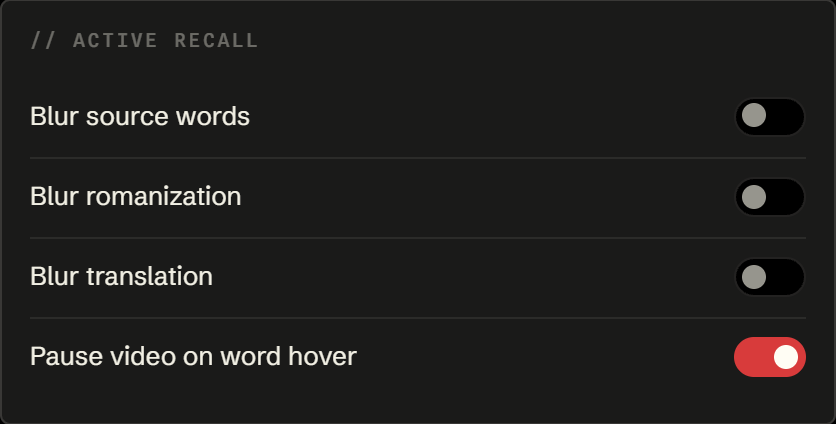
Em Recordação ativa, ative Desfocar palavras da fonte, Desfocar romanização ou Desfocar tradução. Passe o cursor sobre ou foque a parte que deseja revelar quando precisar de uma dica. As revelações das palavras da fonte incluem a leitura dessa palavra quando disponível; a leitura completa e a tradução podem ser reveladas separadamente.
Ative Pausar o vídeo ao passar o cursor sobre uma palavra para pausar enquanto inspeciona uma palavra. Estas são preferências de exibição; elas não iniciam outra geração.
 Abrir imagem em tamanho real
Na sua tela
Ouça primeiro e revele quando estiver pronto
- Ative uma opção de desfoque para ocultar essa camada. Passe o cursor sobre ela ou coloque o foco nela quando quiser uma dica.
- Pausar ao passar o cursor sobre uma palavra dá tempo para você ler um cartão de palavras enquanto o vídeo aguarda.
Redefinir este dispositivo
Estudo → Este dispositivo → Limpar estado local redefine as configurações locais e remove as faixas lembradas, além de desconectar a extensão. Isso não exclui as tarefas da sua conta armazenadas no servidor nem cancela sua assinatura. Faça login novamente para acessar as gerações mantidas.
08 / Continue assistindo
Atalhos do teclado
Ative Estudo → Atalhos do teclado → Atalhos ativados. Use-os enquanto a página do YouTube estiver em foco. Os atalhos não funcionam enquanto você digita em um campo de entrada ou edita um texto. No Mac, Alt é a tecla Option.
| Atalho | Ação |
|---|---|
| Alt + Shift + R | Repetir a linha atual |
| Alt + Shift + ← | Ir para a linha anterior |
| Alt + Shift + → | Ir para a próxima linha |
| Alt + Shift + T | Mostrar ou ocultar a tradução |
| Alt + Shift + B | Desfocar ou revelar as palavras de origem |
| Alt + Shift + A | Ativar ou desativar a pausa ao passar o mouse sobre uma palavra |
| Alt + Shift + X | Focar a transcrição do painel lateral |
| Alt + Shift + C | Copiar a linha atual |
09 / Voltar a um vídeo
Gerações salvas e histórico
Use Geração salva na parte superior da transcrição para alternar entre as faixas concluídas do vídeo atual. O par de idiomas e o modelo ajudam a identificar cada uma. A alternância atualiza a transcrição e as legendas do vídeo sem gerar novamente.
- Atualizar gerações salvas verifica as faixas mais recentes disponíveis. A alternância e a exclusão aguardam enquanto uma geração ou alteração de letra está ativa.
- Excluir geração selecionada no menu suspenso remove essa geração e sua faixa armazenada após a confirmação. O sistema alterna para outra faixa disponível ou volta à configuração inicial se não houver nenhuma.
- A aba Histórico lista suas 25 tarefas mais recentes, agrupadas em Vídeos e Shorts. Use Abrir vídeo para voltar ao YouTube. As gerações concluídas disponíveis são recuperadas para esse vídeo.
- Para uma tarefa com falha, abra o vídeo, revise as Configurações de exibição e selecione Gerar. As opções da tarefa com falha não são restauradas automaticamente.
- Use Cancelar geração em uma tarefa na fila ou em execução quando quiser interrompê-la. Leia o aviso sobre uso de minutos antes de confirmar.
As faixas concluídas são mantidas por 30 dias. Reabrir uma faixa mantida não usa novos minutos de geração. Excluir uma faixa concluída não reembolsa os minutos usados; criar uma nova geração pode usar minutos novamente.
Você também pode excluir tarefas individuais ou limpar todas as tarefas no painel do site. Se uma faixa excluída ainda estiver visível em uma página do YouTube já aberta, atualize a página.
10 / Sua conta
Conta e uso
A aba Conta da extensão mostra seu status de login, plano, minutos usados e reservados, saldo restante e data de redefinição. Os minutos reservados pertencem a tarefas que ainda não foram concluídas.
Abra o painel do site para consultar cobrança, instalações conectadas da extensão e tarefas recentes. Talvez seja necessário fazer login separadamente no site; use a mesma conta da extensão.
- Atualizar status atualiza o resumo do painel.
- Gerenciar cobrança ou Gerenciar ou cancelar assinatura abre o portal de cobrança para alterações de pagamento e assinatura.
- O ID de suporte de uma tarefa abre seu status, etapas, tempos, par de idiomas e detalhes de falhas disponíveis. Inclua este ID ao relatar um problema de geração.
- Sair desconecta a sessão da extensão. Sair ou desinstalar a extensão não cancela sua assinatura.
- Excluir conta remove permanentemente os dados da conta e cancela uma assinatura ativa. Leia atentamente a confirmação do painel antes de prosseguir.
11 / Obter ajuda
Solução de problemas
- O painel exibe “Nenhum vídeo aqui”
- Mude para um vídeo público do YouTube ou um Short na mesma janela. Depois de instalar ou atualizar, atualize a página e abra o painel novamente.
- Não consigo iniciar a geração
- Verifique em Conta seu login, plano ativo e minutos restantes. Aguarde uma vaga disponível na fila se o limite do seu plano tiver sido atingido e siga qualquer mensagem exibida em Assistir.
- Não consigo ver as legendas
- Verifique Estudar → Mostrar sobreposição, reproduza uma parte do vídeo com fala e confirme a geração salva selecionada. Use Atualizar gerações salvas se necessário.
- As palavras ou o tempo estão errados
- Tente uma correção de uma única palavra, uma substituição da letra completa ou o controle de tempo. Confira o resultado comparando-o com o vídeo. Para obter legendas novas, use Gerar novamente e leia o aviso de uso de minutos.
- Algo falhou ou parece estar quebrado
- Abra o ID de suporte da tarefa no seu painel. Anote o código da falha, o vídeo, o par de idiomas, o que você esperava e as etapas para reproduzir o problema. Entre em contato com o suporte com esses detalhes; evite enviar senhas ou transcrições completas.