01 / Premiers pas
Comment l’installer
Utilisez Chrome sur ordinateur. L’extension fonctionne avec les vidéos et les Shorts YouTube publics ; les sous-titres existants ne sont pas nécessaires.
Depuis le Chrome Web Store
Le lien vers le Chrome Web Store n’est pas encore disponible ici. Si un fichier ZIP de l’extension vous a été fourni, suivez les étapes manuelles ci-dessous.
- Ouvrez la fiche de l’extension dans le Chrome Web Store avec Chrome.
- Sélectionnez Ajouter à Chrome, vérifiez les autorisations, puis confirmez avec Ajouter l’extension.
- Ouvrez le menu Extensions de Chrome (l’icône en forme de puzzle) et épinglez l’extension pour qu’elle reste dans votre barre d’outils.
Depuis un fichier ZIP téléchargé
- Téléchargez le fichier ZIP de l’extension qui vous a été fourni et extrayez-le dans un dossier que vous conserverez sur votre ordinateur.
- Saisissez
chrome://extensionsdans la barre d’adresse de Chrome, puis appuyez sur Entrée. - Activez le mode développeur dans le coin supérieur droit.
- Sélectionnez Charger l’extension non empaquetée, puis choisissez le dossier décompressé contenant
manifest.json. Choisissez le dossier, pas le fichier ZIP. - Vérifiez que l’extension est activée. Ouvrez le menu Extensions de Chrome et épinglez-la à votre barre d’outils.
Pour effectuer une mise à jour manuelle, décompressez le nouveau package dans ce même dossier, puis sélectionnez le bouton de rechargement de l’extension sur chrome://extensions. Actualisez ensuite les pages YouTube ouvertes.
 Ouvrir l’image en taille réelle
Sur votre écran
Charger l’extension extraite
- Activez le mode développeur. Chrome affiche alors les boutons d’installation manuelle.
- Sélectionnez Charger l’extension non empaquetée, puis choisissez le dossier extrait contenant manifest.json.
Ouvrez le panneau et connectez-vous
- Ouvrez une vidéo ou un Short YouTube public, puis sélectionnez l’icône de l’extension dans la barre d’outils. Son panneau latéral s’ouvre à côté de la page.
- Ouvrez Compte et connectez-vous avec la même adresse e-mail et le même mot de passe que ceux utilisés sur ce site.
- Si vous avez besoin d’un compte, créez-en un. La génération nécessite un forfait actif et des minutes disponibles ; vous pouvez vérifier ces éléments dans Compte ou dans votre tableau de bord.
- Retournez à Regarder pour générer des sous-titres. Après l’installation ou la mise à jour, actualisez tout onglet YouTube déjà ouvert.
Les captures d’écran de l’extension ci-dessous utilisent une chanson d’exemple et des paroles fictives. Sélectionnez une image pour l’afficher en taille réelle.
02 / Regarder
Générer des sous-titres
- Ouvrez votre vidéo et l’onglet Regarder de l’extension. Vérifiez que la vidéo affichée en haut du panneau est bien celle souhaitée.
- Sélectionnez Modifier à côté de la paire de langues. Choisissez la Langue de la vidéo, ou utilisez Détection automatique si vous avez un doute. Choisissez séparément votre Langue de traduction.
- Sous Couches, choisissez Traduction et, si vous le souhaitez, Romanisation (une transcription en lettres latines, lorsqu’elle est disponible).
- Choisissez un modèle d’IA: Transcriber pour la compréhension linguistique et les détails, ou Transcriber Spark pour la vitesse. Le site web appelle ce dernier Transcriber-Spark.
- Sélectionnez Générer les sous-titres. Vérifiez la vidéo, les options et l’avis concernant l’utilisation des minutes, puis choisissez Lancer la génération. Choisissez Retour pour modifier vos paramètres.
- Suivez les étapes de progression indiquées. Les sous-titres apparaissent sur la vidéo dès qu’ils sont prêts. Vous pouvez fermer le panneau latéral pendant que la génération se poursuit.
Auto choisit Transcriber ou Transcriber Spark à partir de la transcription.
La modification et les cartes de mots interactives deviennent disponibles une fois la piste terminée. Si les créneaux de vidéos simultanées de votre forfait sont occupés, une génération acceptée attend dans la file d’attente.
Pour essayer d’autres langues, couches ou modèles sur une vidéo dont la piste est terminée, choisissez Générer à nouveau au-dessus de la transcription. Modifier les paramètres de la prochaine génération ne modifie pas une piste déjà enregistrée.
 Ouvrir l’image en taille réelle
Sur votre écran
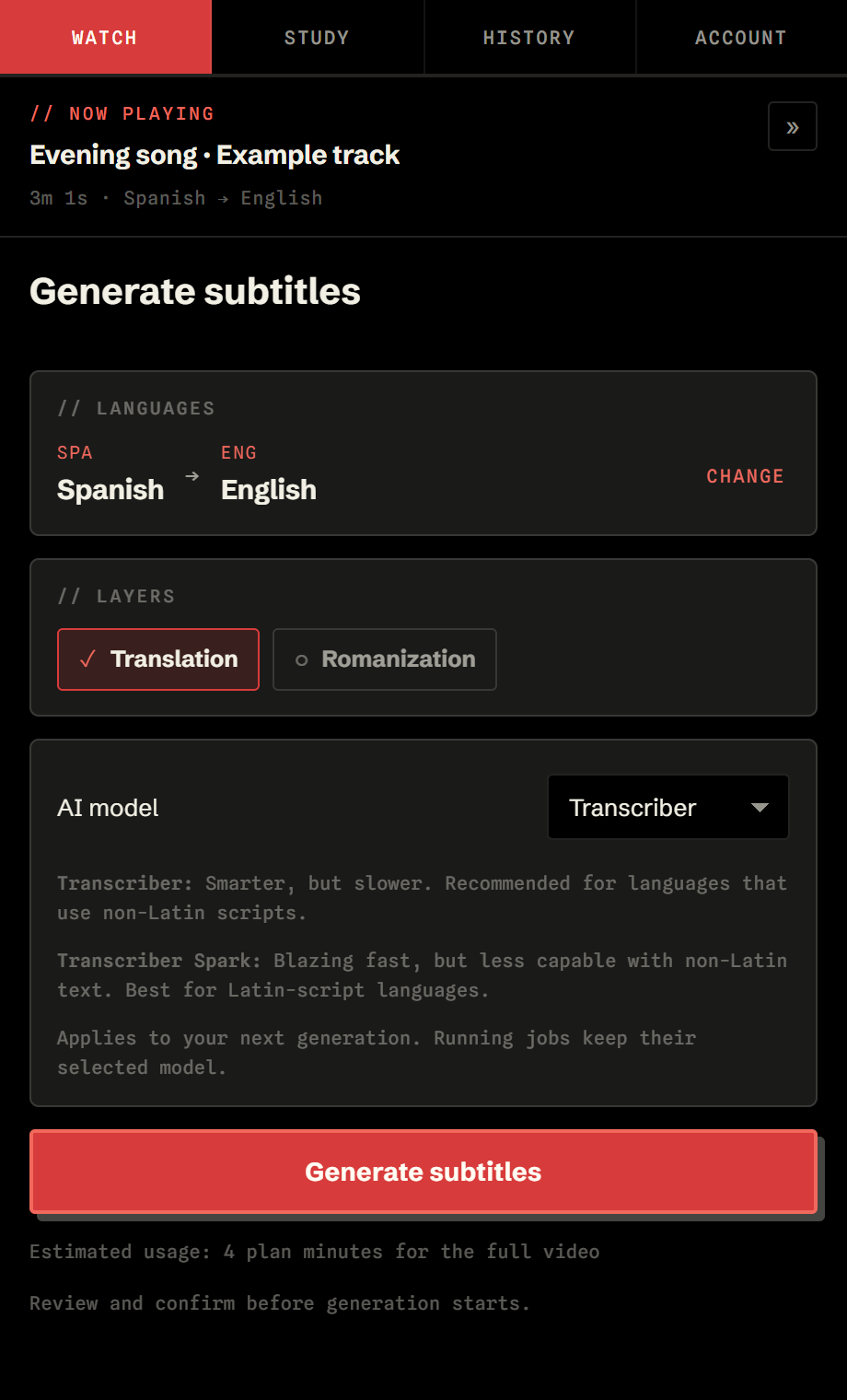
Configurer votre génération
- Utilisez Modifier pour choisir les langues de la vidéo et de la traduction.
- Choisissez les couches souhaitées. La romanisation ajoute une lecture en lettres latines lorsqu’elle est disponible.
- Choisissez Transcriber ou Transcriber Spark pour cette génération.
- Générer les sous-titres ouvre une confirmation. Vérifiez-la avant de sélectionner Démarrer la génération.
03 / Regarder
Lire la transcription
Après la génération, Regarder affiche une transcription synchronisée à côté de la vidéo. La ligne actuelle est mise en évidence pendant la lecture de la vidéo.
- Utilisez Rechercher dans la transcription pour trouver une ligne.
- Sélectionnez Accéder sur une ligne pour avancer la vidéo jusqu’à ce moment précis.
- Sélectionnez Copier pour copier le texte de la ligne.
- Utilisez Générer à nouveau ou Correction des paroles au-dessus de la recherche pour ouvrir ces outils. Retour à la transcription permet de revenir à la vue de lecture.
Les traductions et les transcriptions de prononciation dépendent des couches disponibles pour cette génération. Choisir la même vidéo et la même langue de traduction ne produit pas de traduction vers une deuxième langue.
 Ouvrir l’image en taille réelle
Sur votre écran
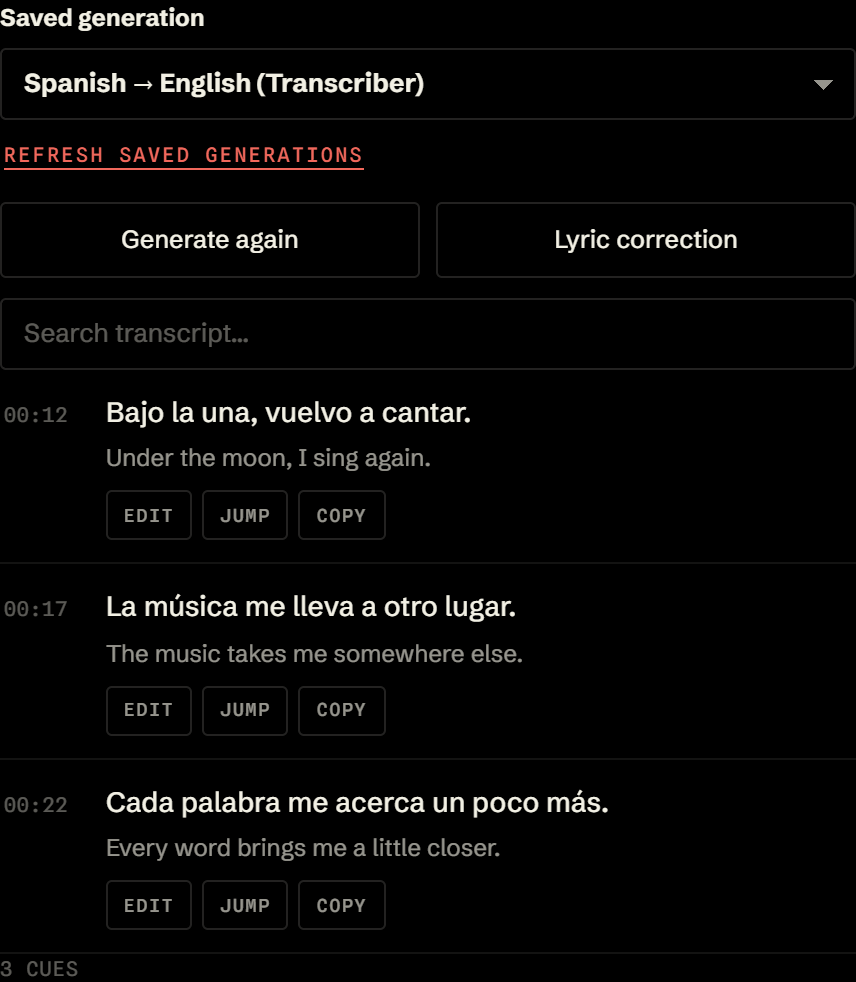
Vous repérer dans Regarder
- Génération enregistrée permet de passer d’une piste terminée à l’autre pour cette vidéo.
- Rechercher dans la transcription vous aide à trouver la ligne que vous souhaitez lire ou corriger.
- Modifier corrige un mot, Aller à place la lecture sur la ligne et Copier copie son texte.
04 / Effectuer des corrections
Remplacer toutes les paroles
À utiliser lorsque vous disposez des paroles complètes d’une chanson et souhaitez remplacer sa transcription générée. Commencez par une génération terminée.
- Dans Regarder, sélectionnez le morceau dans Génération enregistrée, puis choisissez Correction des paroles.
- Collez les paroles complètes de cette version précise de la chanson, dans l’ordre. Incluez chaque couplet et refrain répété. Supprimez les balises de section telles que
[Verse],[Chorus]et[Bridge]; collez uniquement les paroles chantées. - Le texte doit rester dans la limite affichée de 25 000 caractères. Choisissez Continuer et consultez l’avis concernant le remplacement de la piste complète.
- Sélectionnez Remplacer toute la piste pour confirmer. La barre d’état compacte affiche la progression ; choisissez Voir la progression pour consulter les étapes ou Annuler le remplacement pendant son exécution.
- Une fois le remplacement terminé, écoutez plusieurs lignes pour vérifier les paroles et la synchronisation. Les traductions, les lectures de prononciation activées et les données des mots sont recréées à partir du texte corrigé.
La correction des paroles complètes utilise Transcriber, quel que soit le modèle de la génération, et ne consomme pas de minutes supplémentaires de vidéo générée. Des paroles incomplètes ou incorrectes peuvent placer les mots aux mauvais moments. Si nécessaire, utilisez Générer à nouveau pour créer de nouveaux sous-titres ; une nouvelle génération peut utiliser les minutes du forfait.
 Ouvrir l’image en taille réelle
Sur votre écran
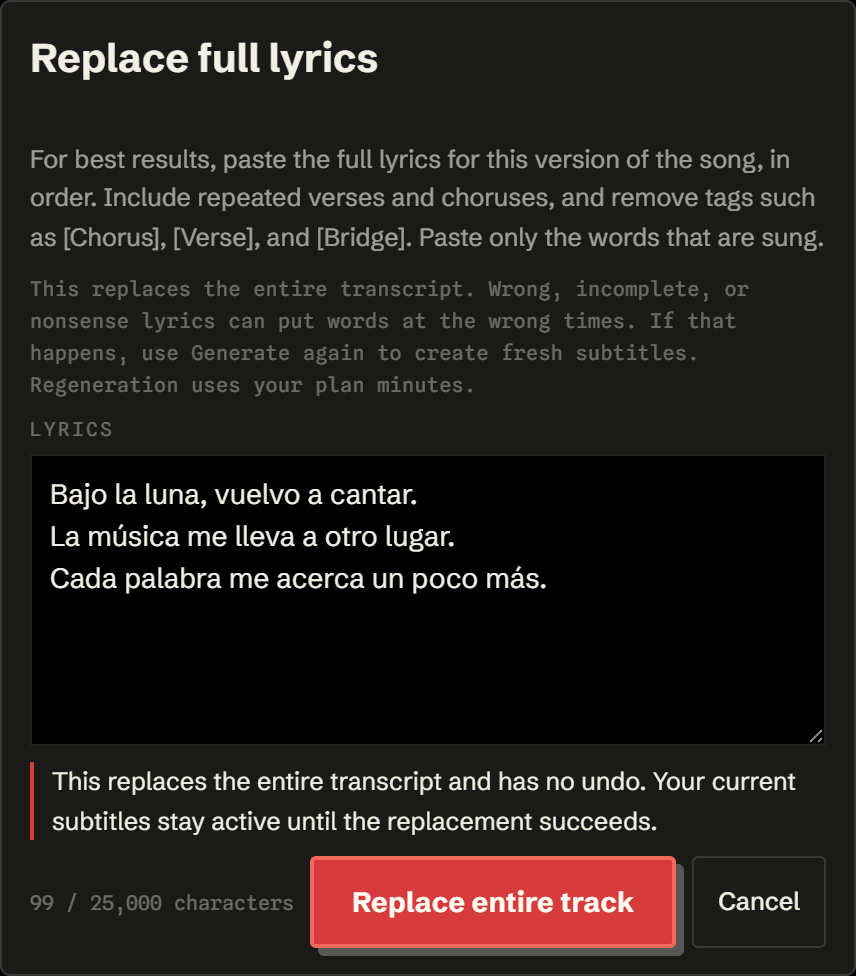
Vérifier le remplacement complet
- Collez les paroles complètes dans l’ordre, y compris les couplets répétés. Sélectionnez Continuer sous le texte.
- Après avoir sélectionné Continuer, cet avis apparaît. Vérifiez-le avant de sélectionner Remplacer toute la piste ; le remplacement terminé ne peut pas être annulé.
05 / Effectuer des corrections
Corriger un seul mot
Pour une petite erreur, modifiez un mot dans une transcription terminée au lieu de remplacer toutes les paroles.
- Trouvez la ligne dans Regarder, en utilisant la recherche dans la transcription si nécessaire.
- Sélectionnez Modifier sur cette ligne, puis sélectionnez le mot à corriger.
- Saisissez le remplacement dans Corriger le mot et choisissez Enregistrer la correction. Utilisez Annuler pour supprimer une modification non enregistrée.
- Attendez la mise à jour, puis vérifiez la ligne. Sélectionnez Terminé pour quitter la sélection des mots.
La correction conserve la synchronisation de la ligne et actualise sa traduction, les lectures de prononciation activées et les fiches de mots. Elle ne consomme pas de minutes supplémentaires de vidéo générée. Attendez la fin de la génération ou du remplacement des paroles avant d’effectuer une autre correction.
 Ouvrir l’image en taille réelle
Sur votre écran
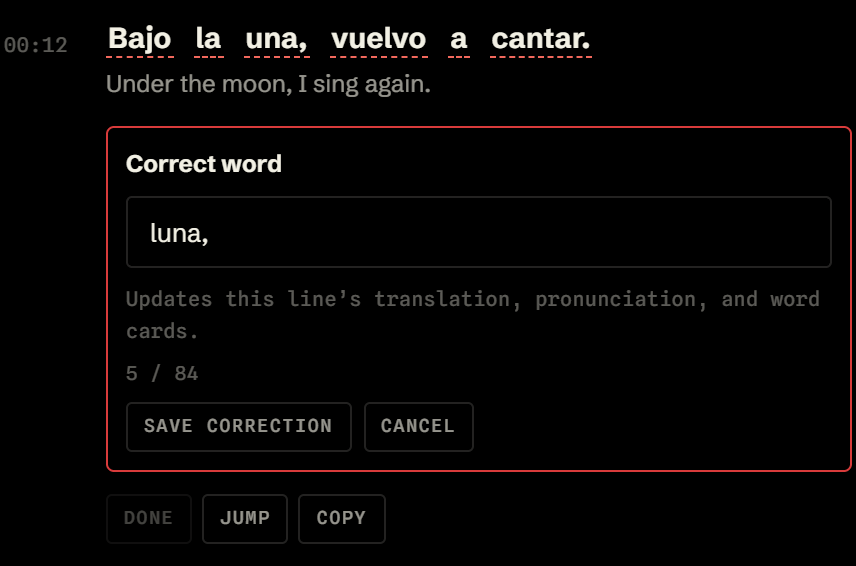
Corriger un seul mot
- Sélectionnez Modifier sur une ligne, puis sélectionnez le mot erroné. Ici, una doit devenir luna.
- Saisissez le mot corrigé dans Mot corrigé, en conservant la ponctuation nécessaire.
- Enregistrer la correction met à jour la ligne et les données de son mot. Vérifiez le résultat, puis sélectionnez Terminé.
06 / Apprendre en contexte
Explorer les cartes de mots
- Lancez une piste terminée et placez le curseur sur un mot dans les sous-titres de la vidéo pour prévisualiser les informations disponibles sur ce mot.
- Cliquez sur le mot pour épingler sa fiche détaillée. Le chargement des nouvelles informations peut prendre un moment la première fois que vous les demandez.
- Consultez la signification, la prononciation et les informations d’utilisation disponibles pour ce mot dans sa phrase. Cliquez sur un autre mot pour l’explorer.
Dans Étudier → Rappel actif, activez Mettre la vidéo en pause au survol d’un mot si vous souhaitez avoir le temps de lire. Les fiches de mots expliquent les mots de la vidéo actuelle ; le vocabulaire enregistré et la révision espacée ne sont pas disponibles actuellement.
07 / Étudier
Outils d’affichage et d’étude
Positionner et styliser les sous-titres
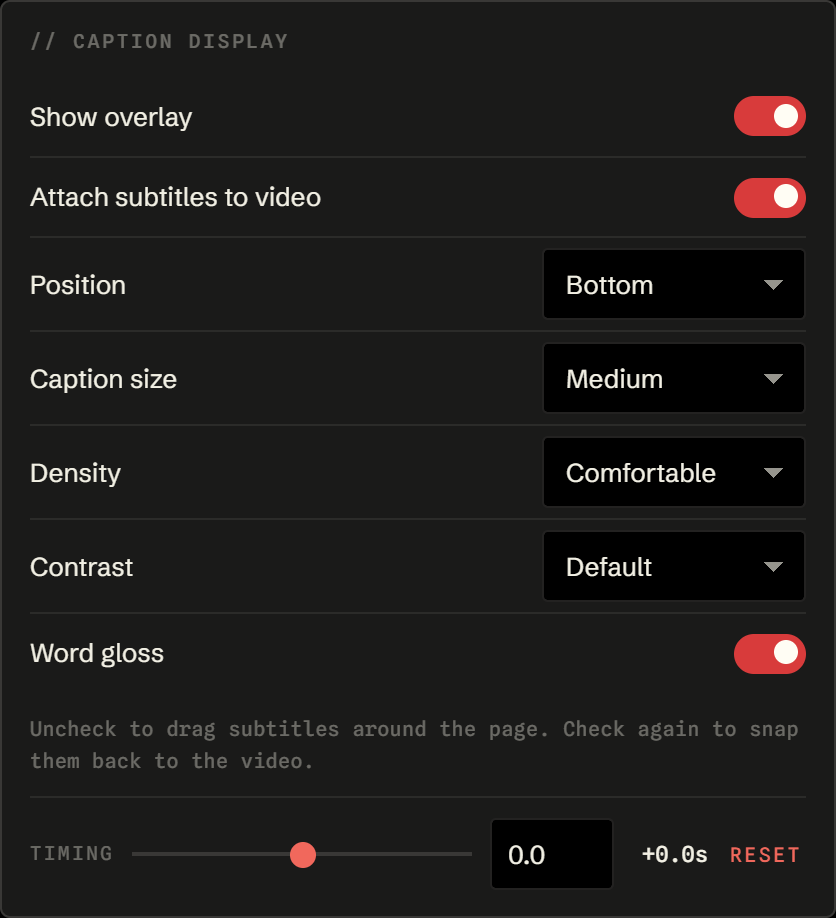
Ouvrez Étudier → Affichage des sous-titres. Utilisez Afficher la superposition pour afficher ou masquer les sous-titres sur la vidéo. Choisissez En bas, En haut ou Compact sous Position, puis ajustez Taille des sous-titres, Densité et Contraste. Glose des mots contrôle les courtes définitions disponibles pour les mots.
Pour déplacer librement les sous-titres, décochez Attacher les sous-titres à la vidéo et faites glisser la poignée Déplacer les sous-titres. Vous pouvez également placer le curseur sur la poignée et utiliser les touches fléchées ; maintenez la touche Maj enfoncée pour effectuer des déplacements plus importants. Cochez de nouveau l’option d’attachement pour revenir à la position sélectionnée. La position libre est conservée tant que la superposition est ouverte.
Ajuster la synchronisation
Si les sous-titres apparaissent trop tôt ou trop tard, ajustez Synchronisation à l’aide du curseur ou du champ des secondes. La plage va de −10 à +10 secondes, par incréments de 0,1 seconde. Utilisez Réinitialiser pour revenir à zéro. Cela modifie la synchronisation affichée pendant la lecture, pas les paroles ni la synchronisation enregistrée des repères.
 Ouvrir l’image en taille réelle
Sur votre écran
Placer les sous-titres et ajuster le timing
- Désélectionnez Joindre les sous-titres à la vidéo pour les déplacer librement. Sélectionnez-le à nouveau pour revenir à la position choisie.
- Choisissez une position, puis ajustez la taille, l’espacement et le contraste en fonction de la vidéo.
- Utilisez Timing pour décaler la lecture des sous-titres. Réinitialiser ramène le décalage à zéro.
S’entraîner à l’écoute avant de lire
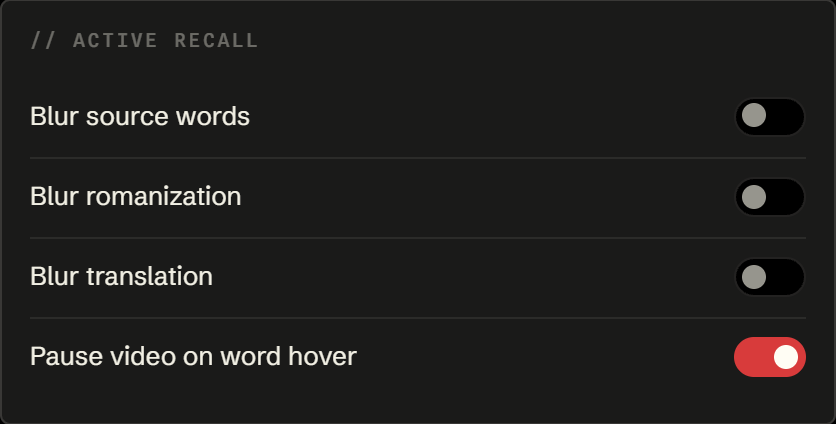
Sous Rappel actif, activez Flouter les mots source, Flouter la romanisation ou Flouter la traduction. Survolez ou sélectionnez la partie que vous souhaitez révéler lorsque vous avez besoin d’un indice. Les révélations des mots source incluent la lecture de ce mot lorsqu’elle est disponible ; la lecture complète et la traduction peuvent être révélées séparément.
Activez Mettre la vidéo en pause au survol d’un mot pour mettre la vidéo en pause pendant l’examen d’un mot. Il s’agit de préférences d’affichage ; elles ne lancent pas une autre génération.
 Ouvrir l’image en taille réelle
Sur votre écran
Écouter d’abord, révéler quand vous êtes prêt
- Activez une option de floutage pour masquer cette couche. Survolez-la ou placez-y le focus lorsque vous souhaitez obtenir un indice.
- Mettre en pause au survol d’un mot vous laisse le temps de lire une fiche de mot pendant que la vidéo attend.
Réinitialiser cet appareil
Study → This device → Clear local state réinitialise les paramètres locaux et les pistes mémorisées, et déconnecte l’extension. Cela ne supprime pas les tâches de votre compte côté serveur et n’annule pas votre abonnement. Reconnectez-vous pour accéder aux générations conservées.
08 / Continuer à regarder
Raccourcis clavier
Activez Study → Raccourcis clavier → Raccourcis activés. Utilisez-les lorsque la page YouTube est active. Les raccourcis ne fonctionnent pas lorsque vous saisissez du texte dans un champ ou que vous le modifiez. Sur Mac, Alt correspond à la touche Option.
| Raccourci | Action |
|---|---|
| Alt + Maj + R | Relire la ligne actuelle |
| Alt + Maj + ← | Passer à la ligne précédente |
| Alt + Maj + → | Passer à la ligne suivante |
| Alt + Maj + T | Afficher ou masquer la traduction |
| Alt + Maj + B | Flouter ou révéler les mots de la source |
| Alt + Maj + A | Activer ou désactiver la pause au survol d’un mot |
| Alt + Maj + X | Placer le focus sur la transcription du panneau latéral |
| Alt + Maj + C | Copier la ligne actuelle |
09 / Revenir à une vidéo
Générations enregistrées et historique
Utilisez Génération enregistrée en haut de la transcription pour basculer entre les pistes terminées de la vidéo actuelle. La paire de langues et le modèle permettent d’identifier chacune d’elles. Le changement met à jour la transcription et les sous-titres de la vidéo sans effectuer de nouvelle génération.
- Actualiser les générations enregistrées vérifie les dernières pistes disponibles. Le changement et la suppression sont mis en attente pendant une génération ou une modification des paroles.
- Supprimer la génération sélectionnée dans le menu déroulant supprime cette génération et sa piste enregistrée après confirmation. L’extension bascule vers une autre piste disponible ou revient à la configuration si aucune ne reste.
- L’onglet Historique répertorie vos 25 dernières tâches, regroupées dans les catégories Vidéos et Shorts. Utilisez Ouvrir la vidéo pour retourner sur YouTube. Les générations terminées disponibles sont récupérées pour cette vidéo.
- Pour une tâche échouée, ouvrez la vidéo, vérifiez les paramètres de visionnage, puis choisissez Générer. Les options de la tâche échouée ne sont pas restaurées automatiquement.
- Utilisez Annuler la génération pour une tâche en attente ou en cours lorsque vous souhaitez l’arrêter. Consultez l’avis concernant l’utilisation des minutes avant de confirmer.
Les pistes terminées sont conservées pendant 30 jours. La réouverture d’une piste conservée n’utilise pas de nouvelles minutes de génération. La suppression d’une piste terminée ne rembourse pas les minutes utilisées ; la création d’une nouvelle génération peut à nouveau utiliser des minutes.
Vous pouvez également supprimer des tâches individuelles ou supprimer toutes les tâches depuis le tableau de bord du site web. Si une piste supprimée est toujours visible sur une page YouTube déjà ouverte, actualisez la page.
10 / Votre compte
Compte et utilisation
L’onglet Compte de l’extension affiche votre état de connexion, votre forfait, les minutes utilisées et réservées, votre solde restant et la date de réinitialisation. Les minutes réservées correspondent aux tâches qui ne sont pas encore terminées.
Ouvrez le tableau de bord du site web pour gérer la facturation, les installations de l’extension connectées et les tâches récentes. Une connexion distincte peut être nécessaire sur le site web ; utilisez le même compte que pour l’extension.
- Actualiser l’état met à jour l’instantané du tableau de bord.
- Gérer la facturation ou Gérer ou annuler l’abonnement ouvre le portail de facturation pour modifier les paiements et l’abonnement.
- L’ID d’assistance d’une tâche ouvre son état, ses étapes, ses durées, sa paire de langues et les détails disponibles sur l’échec. Indiquez cet ID lorsque vous signalez un problème de génération.
- Se déconnecter déconnecte la session de l’extension. La déconnexion ou la désinstallation n’annule pas votre abonnement.
- Supprimer le compte supprime définitivement les données du compte et annule un abonnement actif. Lisez attentivement la confirmation du tableau de bord avant de continuer.
11 / Obtenir de l’aide
Dépannage
- Le panneau affiche « Aucune vidéo ici »
- Passez à une vidéo YouTube publique ou à un Short dans la même fenêtre. Après l’installation ou la mise à jour, actualisez la page et rouvrez le panneau.
- Je ne peux pas lancer la génération
- Vérifiez votre connexion, votre forfait actif et vos minutes restantes dans Compte. Si la limite de votre forfait est atteinte, attendez qu’une place soit disponible dans la file d’attente et suivez les indications affichées dans Regarder.
- Je ne vois pas les sous-titres
- Vérifiez Étudier → Afficher la superposition, lisez une partie de la vidéo contenant des paroles et confirmez la génération enregistrée sélectionnée. Utilisez Actualiser les générations enregistrées si nécessaire.
- Les paroles ou le minutage sont incorrects
- Essayez une correction d’un seul mot, un remplacement de l’intégralité des paroles ou le contrôle du minutage. Vérifiez le résultat par rapport à la vidéo. Pour obtenir de nouveaux sous-titres, utilisez Générer à nouveau et consultez l’avis sur la consommation de minutes.
- Quelque chose a échoué ou semble fonctionner incorrectement
- Ouvrez l’ID d’assistance de la tâche dans votre tableau de bord. Notez le code d’échec, la vidéo, la paire de langues, le résultat attendu et les étapes permettant de reproduire le problème. Contactez l’assistance avec ces informations ; n’envoyez pas de mots de passe ni de transcriptions complètes.