01 / Memulai
Cara menginstal
Gunakan Chrome desktop. Ekstensi ini berfungsi dengan video YouTube publik dan Shorts; teks tidak perlu tersedia sebelumnya.
Dari Chrome Web Store
Tautan Chrome Web Store belum tersedia di sini. Jika Anda telah menerima ZIP ekstensi, gunakan langkah manual di bawah ini.
- Buka halaman ekstensi di Chrome Web Store menggunakan Chrome.
- Pilih Tambahkan ke Chrome, tinjau izinnya, lalu konfirmasikan dengan Tambahkan ekstensi.
- Buka menu Ekstensi di Chrome (ikon puzzle), lalu sematkan ekstensi agar tetap berada di toolbar Anda.
Dari ZIP yang diunduh
- Unduh ZIP ekstensi yang diberikan kepada Anda, lalu ekstrak ke folder yang akan Anda simpan di komputer.
- Ketik
chrome://extensionsdi bilah alamat Chrome, lalu tekan Enter. - Aktifkan Mode developer di sudut kanan atas.
- Pilih Muat ekstensi yang belum dikemas dan pilih folder hasil ekstraksi yang berisi
manifest.json. Pilih foldernya, bukan file ZIP. - Pastikan ekstensi diaktifkan. Buka menu Ekstensi Chrome dan sematkan ekstensi ke toolbar.
Untuk pembaruan manual, ekstrak paket baru ke folder yang sama, lalu pilih tombol muat ulang ekstensi di chrome://extensions. Setelah itu, muat ulang halaman YouTube yang sedang terbuka.
 Buka gambar ukuran penuh
Di layar Anda
Muat ekstensi yang diekstrak
- Aktifkan mode Pengembang. Chrome kemudian menampilkan tombol pemasangan manual.
- Pilih Load unpacked, lalu pilih folder hasil ekstraksi yang berisi manifest.json.
Buka panel dan masuk
- Buka video YouTube publik atau Short, lalu pilih ikon ekstensi di toolbar. Panel sampingnya akan terbuka di sebelah halaman.
- Buka Akun dan masuk menggunakan email serta kata sandi yang sama dengan yang Anda gunakan di situs web ini.
- Jika Anda memerlukan akun, buat akun. Pembuatan memerlukan paket aktif dan menit yang tersedia; Anda dapat memeriksanya di Akun atau dasbor Anda.
- Kembali ke Tonton untuk membuat subtitle. Setelah menginstal atau memperbarui, muat ulang tab YouTube yang sudah terbuka.
Tangkapan layar ekstensi di bawah ini menggunakan contoh lagu dan lirik sampel. Pilih gambar untuk melihatnya dalam ukuran penuh.
02 / Tonton
Membuat subtitle
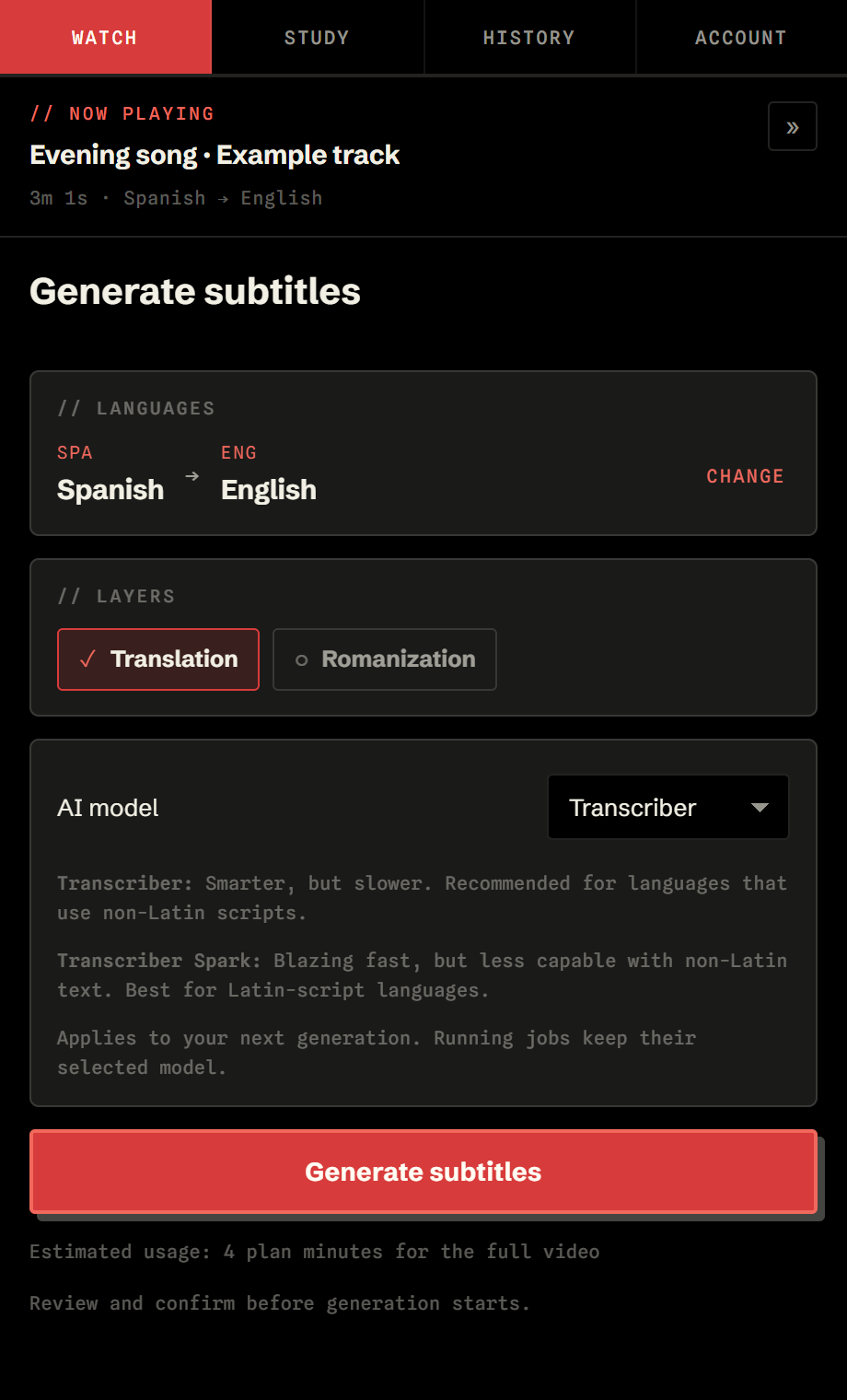
- Buka video Anda dan tab Tonton ekstensi. Pastikan video di bagian atas panel adalah video yang Anda inginkan.
- Pilih Ubah di samping pasangan bahasa. Pilih Bahasa video, atau gunakan Deteksi otomatis jika Anda tidak yakin. Pilih Bahasa terjemahan secara terpisah.
- Di bawah Lapisan, pilih Terjemahan dan, jika diinginkan, Romanisasi (pelafalan dalam huruf Latin, jika tersedia).
- Pilih model AI: Transcriber untuk pemahaman bahasa dan detail, atau Transcriber Spark untuk kecepatan. Situs web menyebut yang terakhir Transcriber-Spark.
- Pilih Buat subtitle. Tinjau video, opsi, dan pemberitahuan penggunaan menit, lalu pilih Mulai pembuatan. Pilih Kembali untuk mengubah pengaturan.
- Ikuti tahapan kemajuan yang ditampilkan. Subtitle akan muncul di video setelah selesai dibuat. Anda dapat menutup panel samping selama proses pembuatan berlangsung.
Auto memilih Transcriber atau Transcriber Spark berdasarkan transkrip.
Pengeditan dan kartu kata interaktif tersedia setelah trek selesai. Jika slot video simultan pada paket Anda sedang terisi, pembuatan yang disetujui akan menunggu dalam antrean.
Untuk mencoba bahasa, lapisan, atau model yang berbeda pada video dengan trek yang sudah selesai, pilih Buat lagi di atas transkrip. Mengubah pengaturan untuk pembuatan berikutnya tidak mengubah trek tersimpan yang sudah ada.
 Buka gambar ukuran penuh
Di layar Anda
Siapkan pembuatan Anda
- Gunakan Ubah untuk memilih bahasa video dan bahasa terjemahan.
- Pilih lapisan yang Anda inginkan. Romanisasi menambahkan cara baca dalam huruf Latin jika tersedia.
- Pilih Transcriber atau Transcriber Spark untuk pembuatan ini.
- Buat subtitel akan membuka konfirmasi. Tinjau sebelum memilih Mulai pembuatan.
03 / Tonton
Membaca transkrip
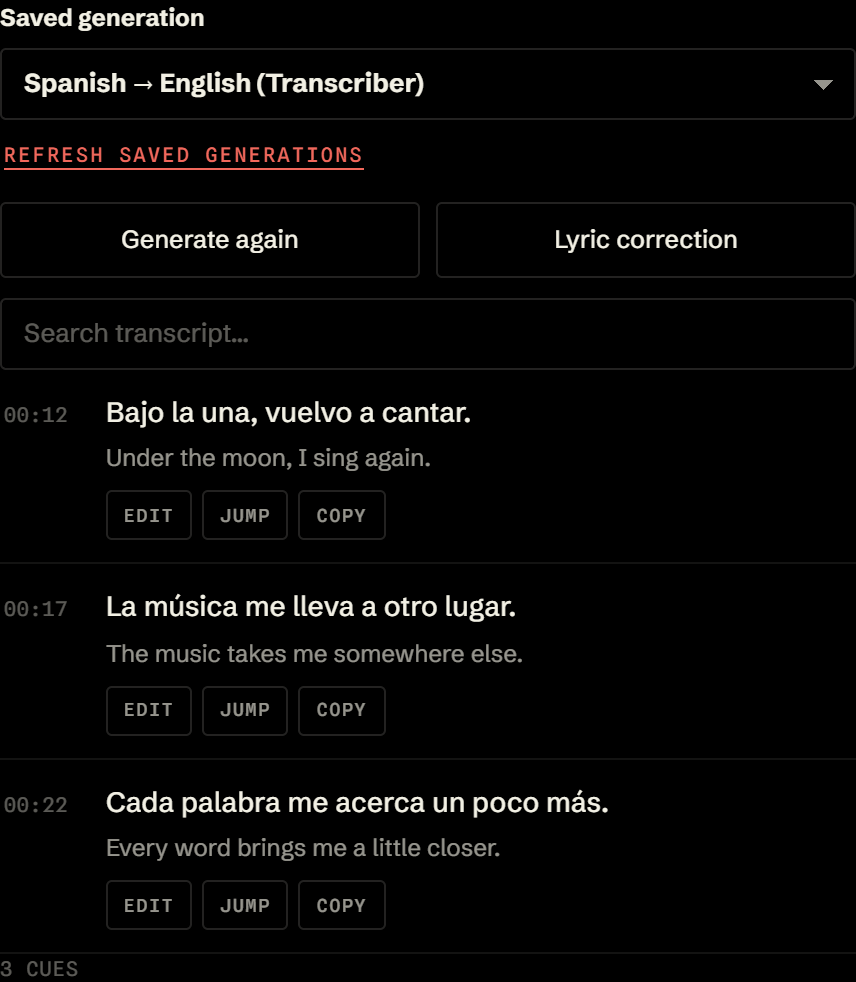
Setelah pembuatan selesai, Tonton menampilkan transkrip bertanda waktu di samping video. Baris yang sedang diputar disorot saat video berjalan.
- Gunakan Cari di transkrip untuk menemukan baris.
- Pilih Lompat pada sebuah baris untuk memindahkan pemutaran video ke titik tersebut.
- Pilih Salin untuk menyalin teks baris tersebut.
- Gunakan Buat lagi atau Koreksi lirik di atas pencarian untuk membuka alat tersebut. Kembali ke transkrip akan kembali ke tampilan bacaan.
Terjemahan dan pelafalan bergantung pada lapisan yang tersedia dalam pembuatan tersebut. Memilih video dan bahasa terjemahan yang sama tidak menghasilkan terjemahan bahasa kedua.
 Buka gambar ukuran penuh
Di layar Anda
Pelajari navigasi Tonton
- Pembuatan tersimpan digunakan untuk beralih di antara trek yang telah selesai untuk video ini.
- Cari transkrip membantu Anda menemukan baris yang ingin dibaca atau diperbaiki.
- Edit memperbaiki kata, Lompat menuju baris tersebut, dan Salin menyalin teksnya.
04 / Lakukan koreksi
Mengganti lirik lengkap
Gunakan ini jika Anda memiliki lirik lengkap sebuah lagu dan ingin mengganti transkrip yang dibuat secara otomatis. Mulai dengan hasil pembuatan yang sudah selesai.
- Di Tonton, pilih trek di Pembuatan tersimpan, lalu pilih Koreksi lirik.
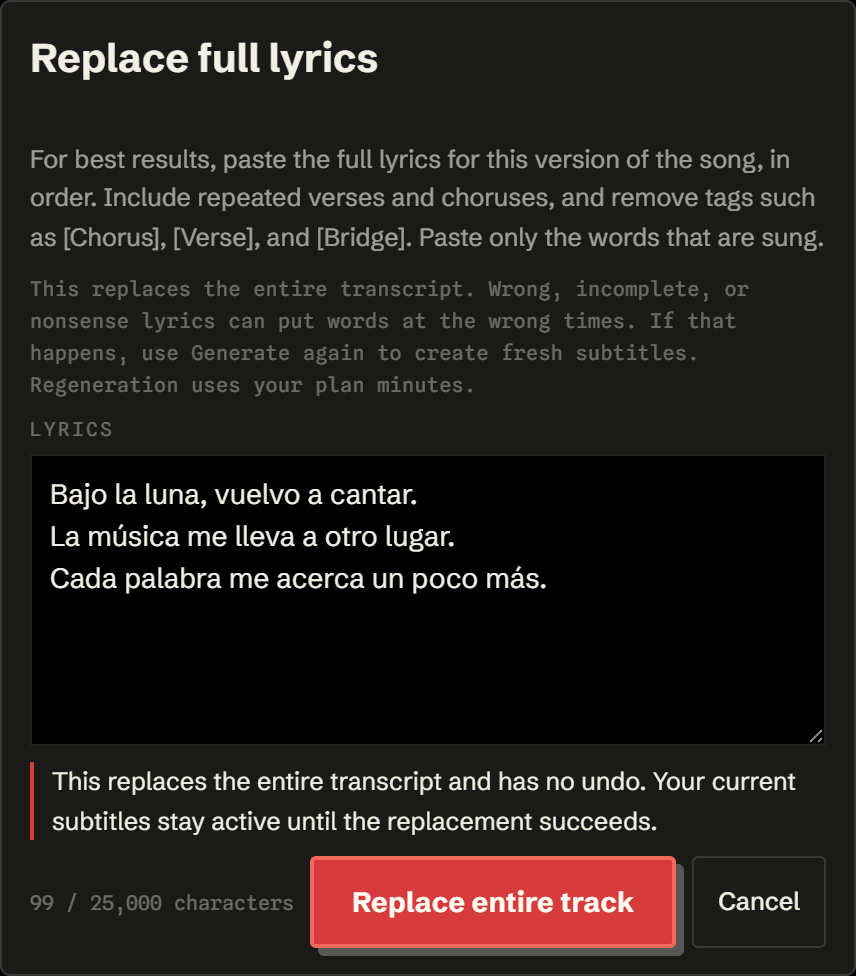
- Tempelkan lirik lengkap untuk versi lagu yang tepat ini, sesuai urutan. Sertakan setiap bait dan reff yang diulang. Hapus tag bagian seperti
[Verse],[Chorus], dan[Bridge]; tempelkan hanya kata-kata yang dinyanyikan. - Pastikan teks tidak melebihi batas 25.000 karakter yang ditampilkan. Pilih Lanjutkan dan tinjau pemberitahuan penggantian seluruh trek.
- Pilih Ganti seluruh trek untuk mengonfirmasi. Bilah status ringkas menampilkan progres; pilih Lihat progres untuk melihat tahapannya atau Batalkan penggantian saat proses sedang berjalan.
- Setelah penggantian selesai, putar beberapa baris untuk memeriksa kata-kata dan waktunya. Terjemahan, pelafalan yang diaktifkan, dan data kata akan dibuat ulang dengan teks yang telah dikoreksi.
Koreksi lirik lengkap menggunakan Transcriber, terlepas dari model pembuatan, dan tidak menggunakan menit video tambahan yang dibuat. Lirik yang tidak lengkap atau salah dapat menempatkan kata-kata pada waktu yang keliru. Jika perlu, gunakan Buat lagi untuk membuat subtitel baru; pembuatan ulang dapat menggunakan menit paket.
 Buka gambar ukuran penuh
Di layar Anda
Tinjau penggantian lengkap
- Tempelkan lirik lengkap secara berurutan, termasuk bait yang diulang. Pilih Lanjutkan di bawah teks.
- Setelah memilih Lanjutkan, pemberitahuan ini akan muncul. Periksa sebelum memilih Ganti seluruh trek; penggantian yang telah selesai tidak dapat dibatalkan.
05 / Lakukan koreksi
Memperbaiki satu kata
Untuk kesalahan kecil, edit satu kata dalam transkrip yang telah selesai alih-alih mengganti seluruh lirik.
- Temukan baris tersebut di Tonton, gunakan pencarian transkrip jika diperlukan.
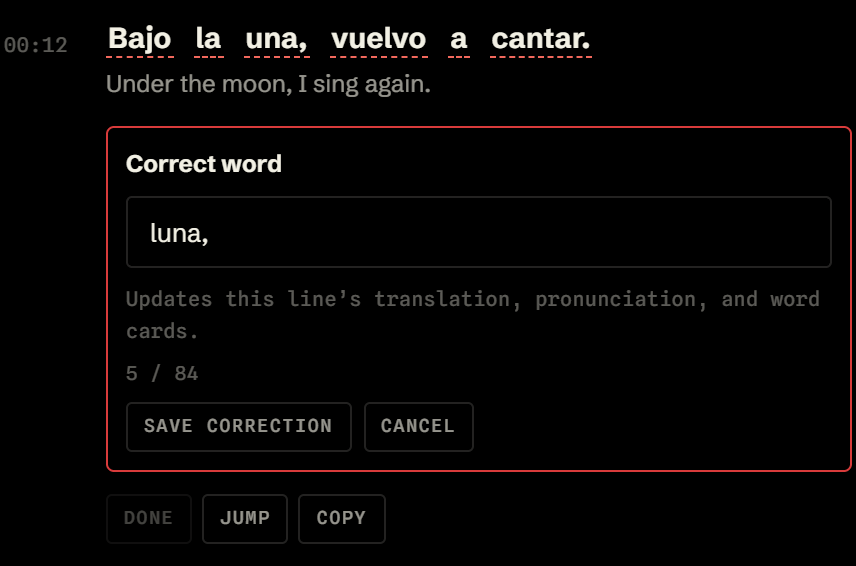
- Pilih Edit pada baris tersebut, lalu pilih kata yang ingin Anda koreksi.
- Masukkan penggantinya di Koreksi kata lalu pilih Simpan koreksi. Gunakan Batal untuk membuang edit yang belum disimpan.
- Tunggu pembaruan selesai, lalu periksa baris tersebut. Pilih Selesai untuk keluar dari pemilihan kata.
Koreksi ini mempertahankan waktu baris tersebut dan memperbarui terjemahan, pelafalan yang diaktifkan, serta kartu katanya. Fitur ini tidak menggunakan menit video tambahan yang dibuat. Tunggu hingga pembuatan atau penggantian lirik selesai sebelum melakukan koreksi lain.
 Buka gambar ukuran penuh
Di layar Anda
Perbaiki satu kata saja
- Pilih Edit pada sebuah baris, lalu pilih kata yang salah. Di sini, una seharusnya luna.
- Ketik kata yang telah diperbaiki di Perbaiki kata, dan pertahankan tanda baca yang diperlukan.
- Simpan perbaikan akan memperbarui baris dan data katanya. Tinjau hasilnya, lalu pilih Selesai.
06 / Belajar dalam konteks
Menjelajahi kartu kata
- Putar trek yang telah selesai dan arahkan kursor ke sebuah kata dalam subtitel di video untuk melihat pratinjau informasi kata yang tersedia.
- Klik kata tersebut untuk menyematkan kartu detailnya. Detail baru mungkin memerlukan waktu sejenak untuk dimuat saat pertama kali Anda memintanya.
- Baca makna, pelafalan, dan informasi penggunaan yang tersedia untuk kata tersebut dalam kalimatnya. Klik kata lain untuk menjelajahinya.
Di Belajar → Mengingat aktif, aktifkan Jeda video saat kursor berada di atas kata jika Anda ingin memiliki waktu untuk membaca. Kartu kata menjelaskan kata-kata dalam video saat ini; kosakata tersimpan dan tinjauan pengulangan berjarak saat ini belum tersedia.
07 / Belajar
Alat tampilan & belajar
Atur posisi dan gaya subtitel
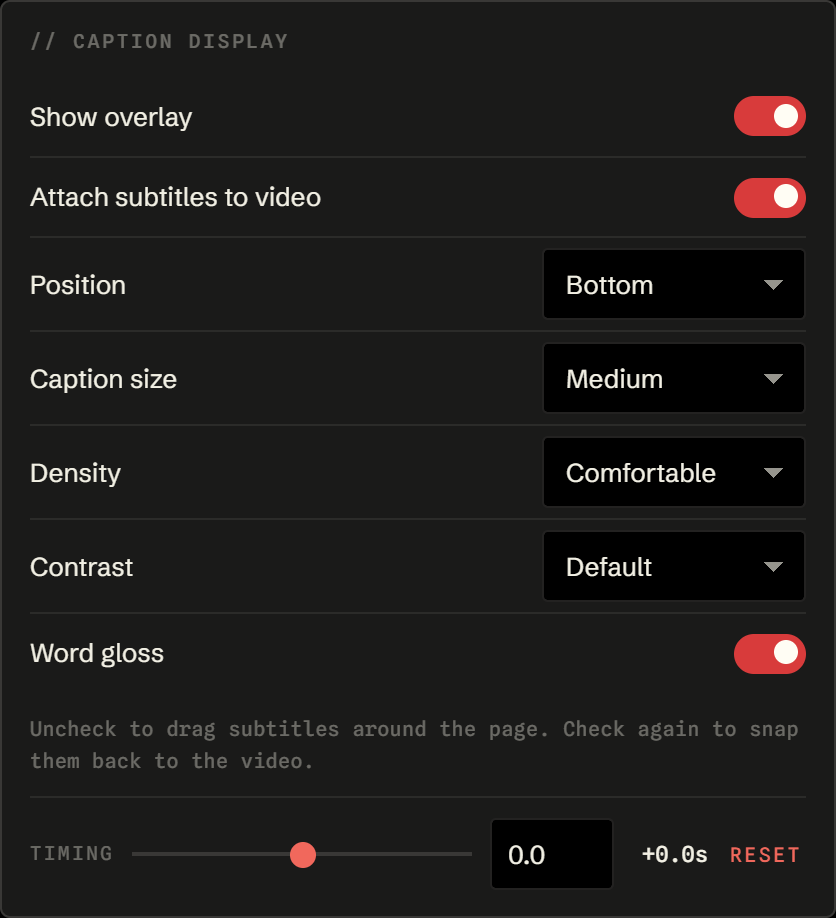
Buka Belajar → Tampilan caption. Gunakan Tampilkan overlay untuk menampilkan atau menyembunyikan subtitel di video. Pilih Bawah, Atas, atau Ringkas di bawah Posisi, lalu sesuaikan Ukuran caption, Kepadatan, dan Kontras. Glosarium kata mengatur makna singkat kata yang tersedia.
Untuk memindahkan subtitel dengan bebas, hapus centang Sematkan subtitel ke video lalu seret pegangan Pindahkan subtitel. Anda juga dapat memfokuskan pegangan tersebut dan menggunakan tombol panah; tahan Shift untuk langkah yang lebih besar. Centang kembali opsi penyematan untuk kembali ke posisi yang dipilih. Posisi bebas berlaku selama overlay terbuka.
Sesuaikan waktu
Jika subtitel muncul terlalu cepat atau lambat, sesuaikan Waktu dengan penggeser atau kolom detik. Rentangnya adalah −10 hingga +10 detik dengan langkah 0,1 detik. Gunakan Atur ulang untuk kembali ke nol. Ini mengubah waktu tampilan pemutaran, bukan kata-kata atau waktu isyarat yang tersimpan.
 Buka gambar ukuran penuh
Di layar Anda
Atur tampilan teks dan waktunya
- Hapus centang Tempelkan teks ke video untuk memindahkannya dengan bebas. Centang kembali untuk mengembalikannya ke posisi yang dipilih.
- Pilih posisi, lalu sesuaikan ukuran, jarak, dan kontras agar sesuai dengan video.
- Gunakan Waktu untuk menggeser pemutaran teks. Atur ulang mengembalikan offset ke nol.
Berlatih mendengarkan sebelum membaca
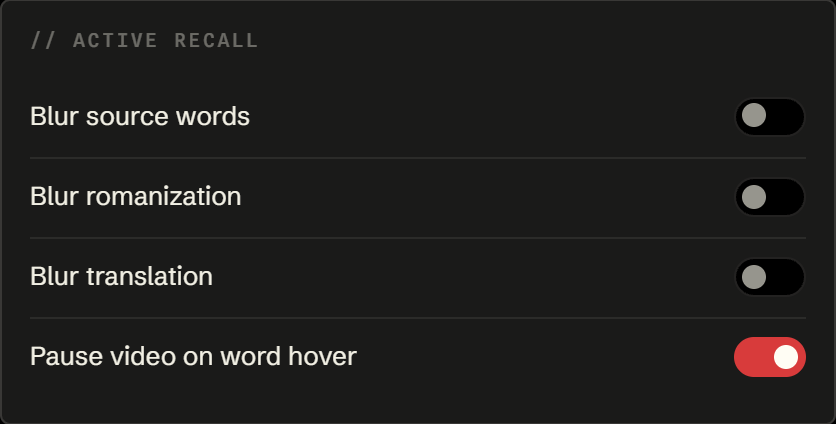
Di bawah Mengingat aktif, nyalakan Buramkan kata sumber, Buramkan romanisasi, atau Buramkan terjemahan. Arahkan kursor atau fokus ke bagian yang ingin Anda tampilkan saat membutuhkan petunjuk. Penampilan kata sumber mencakup bacaannya jika tersedia; bacaan lengkap dan terjemahan dapat ditampilkan secara terpisah.
Aktifkan Jeda video saat kursor berada di atas kata untuk menjeda saat memeriksa sebuah kata. Ini adalah preferensi tampilan; fitur ini tidak memulai pembuatan lain.
 Buka gambar ukuran penuh
Di layar Anda
Dengarkan terlebih dahulu, tampilkan saat siap
- Aktifkan opsi pengaburan untuk menyembunyikan lapisan tersebut. Arahkan kursor atau fokuskan padanya saat Anda membutuhkan petunjuk.
- Jeda saat kursor berada di atas kata memberi Anda waktu untuk membaca kartu kata sementara video menunggu.
Atur ulang perangkat ini
Study → Perangkat ini → Hapus status lokal akan mengatur ulang setelan lokal dan trek yang diingat, serta mengeluarkan Anda dari ekstensi. Tindakan ini tidak menghapus tugas akun Anda di server atau membatalkan langganan Anda. Masuk lagi untuk mengakses hasil yang masih tersimpan.
08 / Terus menonton
Pintasan keyboard
Aktifkan Study → Pintasan keyboard → Pintasan diaktifkan. Gunakan pintasan ini saat halaman YouTube sedang aktif. Pintasan tidak berjalan saat Anda mengetik di input atau mengedit teks. Di Mac, Alt adalah tombol Option.
| Pintasan | Tindakan |
|---|---|
| Alt + Shift + R | Putar ulang baris saat ini |
| Alt + Shift + ← | Lompat ke baris sebelumnya |
| Alt + Shift + → | Lompat ke baris berikutnya |
| Alt + Shift + T | Tampilkan atau sembunyikan terjemahan |
| Alt + Shift + B | Buramkan atau tampilkan kata sumber |
| Alt + Shift + A | Aktifkan atau nonaktifkan jeda saat mengarahkan kursor ke kata |
| Alt + Shift + X | Fokuskan transkrip panel samping |
| Alt + Shift + C | Salin baris saat ini |
09 / Kembali ke video
Generasi tersimpan & riwayat
Gunakan Hasil tersimpan di bagian atas transkrip untuk beralih di antara trek yang telah selesai untuk video saat ini. Pasangan bahasa dan model membantu mengidentifikasi setiap trek. Peralihan akan memperbarui transkrip dan subtitel video tanpa membuat hasil baru.
- Segarkan hasil tersimpan memeriksa trek terbaru yang tersedia. Peralihan dan penghapusan menunggu saat pembuatan hasil atau perubahan lirik sedang berlangsung.
- Hapus hasil yang dipilih di menu tarik-turun akan menghapus hasil tersebut dan trek tersimpannya setelah konfirmasi. Anda akan beralih ke trek lain yang tersedia, atau kembali ke penyiapan jika tidak ada yang tersisa.
- Tab Riwayat mencantumkan 25 tugas terbaru Anda, yang dikelompokkan menjadi Video dan Shorts. Gunakan Buka video untuk kembali ke YouTube. Hasil yang telah selesai dan tersedia akan dipulihkan untuk video tersebut.
- Untuk tugas yang gagal, buka videonya, periksa setelan tontonan, lalu pilih Buat. Opsi tugas yang gagal tidak dipulihkan secara otomatis.
- Gunakan Batalkan pembuatan pada tugas yang sedang dalam antrean atau berjalan saat Anda ingin menghentikannya. Baca pemberitahuan penggunaan menit sebelum mengonfirmasi.
Trek yang telah selesai disimpan selama 30 hari. Membuka kembali trek yang tersimpan tidak menggunakan menit pembuatan baru. Menghapus trek yang telah selesai tidak mengembalikan menit yang digunakan; membuat hasil baru dapat menggunakan menit lagi.
Anda juga dapat menghapus tugas satu per satu atau menghapus semua tugas dari dasbor situs web. Jika trek yang dihapus masih terlihat di halaman YouTube yang sudah terbuka, segarkan halaman tersebut.
10 / Akun Anda
Akun & penggunaan
Tab Akun ekstensi menampilkan status masuk, paket, menit yang telah digunakan dan dicadangkan, saldo tersisa, serta tanggal reset. Menit yang dicadangkan digunakan oleh tugas yang belum selesai.
Buka dasbor situs web untuk penagihan, pemasangan ekstensi yang terhubung, dan tugas terbaru. Situs web mungkin memerlukan proses masuk terpisah; gunakan akun yang sama seperti di ekstensi.
- Perbarui status memperbarui snapshot dasbor.
- Kelola penagihan atau Kelola atau batalkan langganan membuka portal penagihan untuk perubahan pembayaran dan langganan.
- ID Dukungan suatu tugas membuka status, tahapan, durasi, pasangan bahasa, dan detail kegagalan yang tersedia. Sertakan ID ini saat melaporkan masalah pembuatan.
- Keluar memutuskan sesi ekstensi. Keluar atau mencopot pemasangan tidak membatalkan langganan Anda.
- Hapus akun menghapus data akun secara permanen dan membatalkan langganan aktif. Baca konfirmasi di dasbor dengan saksama sebelum melanjutkan.
11 / Dapatkan bantuan
Pemecahan masalah
- Panel menampilkan “Tidak ada video di sini”
- Beralih ke video atau Short YouTube publik di jendela yang sama. Setelah memasang atau memperbarui, muat ulang halaman dan buka kembali panel.
- Saya tidak dapat memulai pembuatan
- Periksa Akun untuk memastikan proses masuk, paket aktif, dan menit yang tersisa. Tunggu slot antrean yang tersedia jika batas paket Anda telah tercapai, dan ikuti pesan apa pun yang ditampilkan di Tonton.
- Saya tidak dapat melihat subtitel
- Periksa Belajar → Tampilkan overlay, putar bagian video yang berisi ucapan, dan pastikan pembuatan tersimpan yang dipilih. Gunakan Segarkan pembuatan tersimpan jika diperlukan.
- Kata-kata atau waktunya salah
- Coba koreksi satu kata, penggantian lirik lengkap, atau Kontrol waktu. Bandingkan hasilnya dengan video. Untuk subtitel baru, gunakan Buat lagi dan tinjau pemberitahuan penggunaan menit.
- Terjadi kegagalan atau ada yang tampak rusak
- Buka ID Dukungan tugas di dasbor Anda. Catat kode kegagalan, video, pasangan bahasa, hasil yang Anda harapkan, dan langkah-langkah untuk mereproduksi masalah. Hubungi dukungan dengan detail tersebut; hindari mengirimkan kata sandi atau transkrip lengkap.