01 / Loslegen
So installierst du die Erweiterung
Verwende Chrome auf einem Computer. Die Erweiterung funktioniert mit öffentlichen YouTube-Videos und Shorts; vorhandene Untertitel sind nicht erforderlich.
Über den Chrome Web Store
Der Link zum Chrome Web Store ist hier noch nicht verfügbar. Wenn du eine ZIP-Datei der Erweiterung erhalten hast, verwende die folgenden manuellen Schritte.
- Öffne den Eintrag der Erweiterung im Chrome Web Store in Chrome.
- Wähle Zu Chrome hinzufügen, überprüfe die Berechtigungen und bestätige mit Erweiterung hinzufügen.
- Öffne das Menü Erweiterungen von Chrome (das Puzzle-Symbol) und hefte die Erweiterung an, damit sie in deiner Symbolleiste bleibt.
Über eine heruntergeladene ZIP-Datei
- Lade die bereitgestellte ZIP-Datei der Erweiterung herunter und entpacke sie in einen Ordner, den du auf deinem Computer behalten wirst.
- Gib
chrome://extensionsin die Adressleiste von Chrome ein und drücke die Eingabetaste. - Aktiviere den Entwicklermodus in der oberen rechten Ecke.
- Wähle Entpackte Erweiterung laden aus und wähle den entpackten Ordner aus, der
manifest.jsonenthält. Wähle den Ordner aus, nicht die ZIP-Datei. - Überprüfe, dass die Erweiterung aktiviert ist. Öffne das Erweiterungen-Menü von Chrome und hefte sie an deine Symbolleiste an.
Für eine manuelle Aktualisierung entpacke das neue Paket in denselben Ordner und wähle dann die Neuladen-Schaltfläche der Erweiterung unter chrome://extensions aus. Aktualisiere anschließend deine geöffneten YouTube-Seiten.
 Bild in voller Größe öffnen
Auf deinem Bildschirm
Die extrahierte Erweiterung laden
- Aktiviere den Entwicklermodus. Chrome zeigt anschließend die Schaltflächen für die manuelle Installation an.
- Wähle „Entpackte Erweiterung laden“ und anschließend den entpackten Ordner mit der Datei manifest.json aus.
Öffne die Seitenleiste und melde dich an
- Öffne ein öffentliches YouTube-Video oder einen Short und wähle das Symbol der Erweiterung in der Symbolleiste aus. Die Seitenleiste wird neben der Seite geöffnet.
- Öffne Konto und melde dich mit derselben E-Mail-Adresse und demselben Passwort an, die du auf dieser Website verwendest.
- Wenn du ein Konto benötigst, erstelle eines. Für die Generierung sind ein aktiver Tarif und verfügbare Minuten erforderlich. Du kannst diese unter „Konto“ oder in deinem Dashboard überprüfen.
- Kehre zu Ansehen zurück, um Untertitel zu generieren. Aktualisiere nach der Installation oder Aktualisierung jeden YouTube-Tab, der bereits geöffnet war.
Die folgenden Screenshots der Erweiterung verwenden ein Beispiel-Lied und einen Beispiel-Liedtext. Wähle ein Bild aus, um es in voller Größe anzuzeigen.
02 / Ansehen
Untertitel generieren
- Öffne dein Video und den Tab Ansehen der Erweiterung. Überprüfe, dass das Video oben in der Seitenleiste das gewünschte ist.
- Wähle neben dem Sprachenpaar Ändern aus. Wähle die Videosprache oder verwende Automatisch erkennen, wenn du unsicher bist. Wähle deine Übersetzungssprache separat aus.
- Wähle unter Ebenen die Übersetzung und, falls gewünscht, die Umschrift aus (eine Lesung in lateinischen Buchstaben, sofern verfügbar).
- Wähle ein KI-Modell: Transcriber für Sprachverständnis und Detailgenauigkeit oder Transcriber Spark für Geschwindigkeit. Auf der Website wird letzteres als Transcriber-Spark bezeichnet.
- Wähle Untertitel generieren aus. Überprüfe das Video, die Optionen und den Hinweis zur Minutennutzung und wähle dann Generierung starten aus. Wähle Zurück aus, um deine Einstellungen zu ändern.
- Folge den benannten Fortschrittsstufen. Die Untertitel erscheinen im Video, sobald sie bereit sind. Du kannst die Seitenleiste schließen, während die Generierung fortgesetzt wird.
Auto wählt anhand des Transkripts Transcriber oder Transcriber Spark aus.
Bearbeitung und interaktive Wortkarten werden verfügbar, sobald die Spur vollständig ist. Wenn die Plätze für gleichzeitige Videos in deinem Tarif belegt sind, wird eine akzeptierte Generierung in die Warteschlange aufgenommen.
Um andere Sprachen, Ebenen oder ein anderes Modell für ein Video mit einer abgeschlossenen Spur auszuprobieren, wähle oberhalb des Transkripts Erneut generieren aus. Das Ändern der Einstellungen für die nächste Generierung ändert keine bereits gespeicherte Spur.
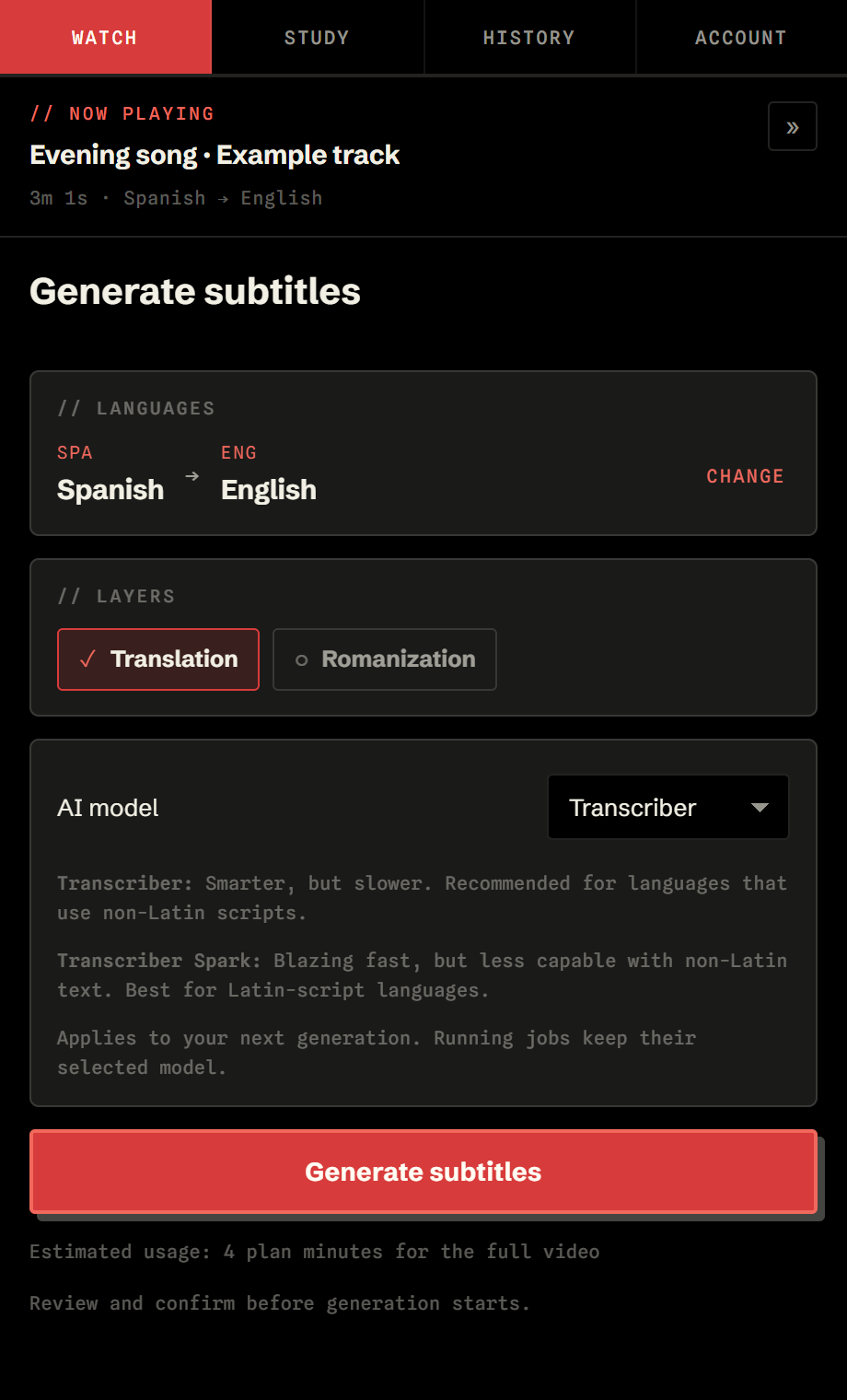 Bild in voller Größe öffnen
Auf deinem Bildschirm
Ihre Generierung einrichten
- Wähle „Ändern“, um die Video- und Übersetzungssprachen festzulegen.
- Wähle die gewünschten Ebenen aus. Die Umschrift fügt, sofern verfügbar, eine Lesung in lateinischen Buchstaben hinzu.
- Wähle für diese Generierung Transcriber oder Transcriber Spark aus.
- „Untertitel generieren“ öffnet eine Bestätigung. Prüfe sie, bevor du „Generierung starten“ auswählst.
03 / Ansehen
Das Transkript lesen
Nach der Generierung zeigt „Ansehen“ ein zeitlich synchronisiertes Transkript neben dem Video an. Die aktuelle Zeile wird während der Wiedergabe des Videos hervorgehoben.
- Verwende Transkript durchsuchen, um eine Zeile zu finden.
- Wähle bei einer Zeile Springen aus, um das Video zu dieser Stelle zu verschieben.
- Wähle Kopieren aus, um den Text der Zeile zu kopieren.
- Verwende oberhalb der Suche Erneut generieren oder Liedtext korrigieren, um diese Werkzeuge zu öffnen. Mit Zurück zum Transkript kehrst du zur Leseansicht zurück.
Übersetzungen und Aussprache-Umschriften hängen von den in dieser Generierung verfügbaren Ebenen ab. Die Auswahl desselben Videos und derselben Übersetzungssprache erzeugt keine Übersetzung in eine zweite Sprache.
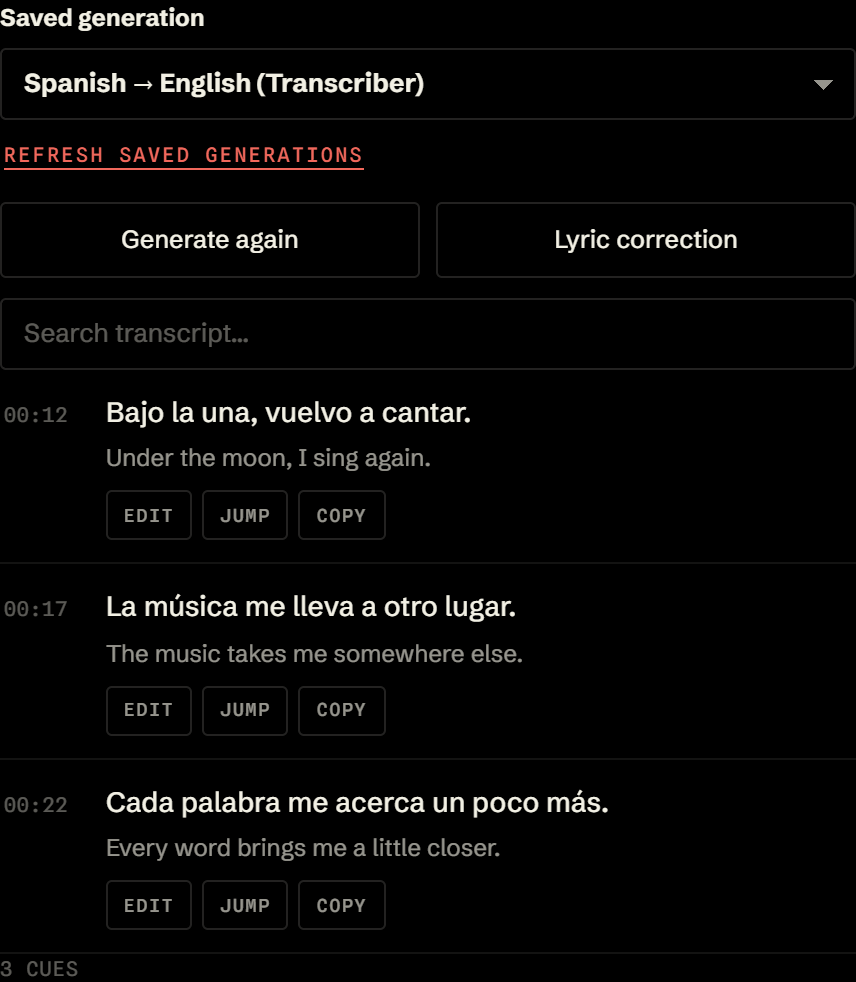 Bild in voller Größe öffnen
Auf deinem Bildschirm
Sich im Tab „Ansehen“ zurechtfinden
- Mit „Gespeicherte Generierung“ wechselst du zwischen den fertiggestellten Spuren für dieses Video.
- Mit „Transkript durchsuchen“ findest du die Zeile, die du lesen oder korrigieren möchtest.
- „Bearbeiten“ korrigiert ein Wort, „Springen“ springt zur Zeile und „Kopieren“ kopiert ihren Text.
04 / Korrekturen vornehmen
Den vollständigen Liedtext ersetzen
Verwende dies, wenn du den vollständigen Liedtext für ein Lied hast und das generierte Transkript damit ersetzen möchtest. Beginne mit einer abgeschlossenen Generierung.
- Wähle in Ansehen den Titel unter Gespeicherte Generierung aus und wähle dann Liedtextkorrektur.
- Füge den vollständigen Liedtext für genau diese Version des Liedes in der richtigen Reihenfolge ein. Füge jede wiederholte Strophe und jeden wiederholten Refrain ein. Entferne Abschnittsmarkierungen wie
[Verse],[Chorus]und[Bridge]; füge nur die gesungenen Wörter ein. - Der Text darf das angezeigte Limit von 25.000 Zeichen nicht überschreiten. Wähle Weiter und lies den Hinweis zum Ersetzen des vollständigen Titels durch.
- Wähle Gesamten Titel ersetzen, um zu bestätigen. Der kompakte Statusbalken zeigt den Fortschritt an. Wähle Fortschritt anzeigen für die einzelnen Phasen oder Ersetzen abbrechen, solange der Vorgang läuft.
- Wenn das Ersetzen abgeschlossen ist, spiele mehrere Zeilen ab, um Wortlaut und Timing zu überprüfen. Übersetzungen, aktivierte Ausspracheangaben und Wortdaten werden mit dem korrigierten Text neu erstellt.
Die Korrektur des vollständigen Liedtexts verwendet Transcriber unabhängig vom Modell der Generierung und verbraucht keine zusätzlichen Minuten für generierte Videos. Unvollständige oder falsche Liedtexte können dazu führen, dass Wörter an den falschen Zeitpunkten erscheinen. Verwende bei Bedarf Erneut generieren, um neue Untertitel zu erstellen; eine erneute Generierung kann Planminuten verbrauchen.
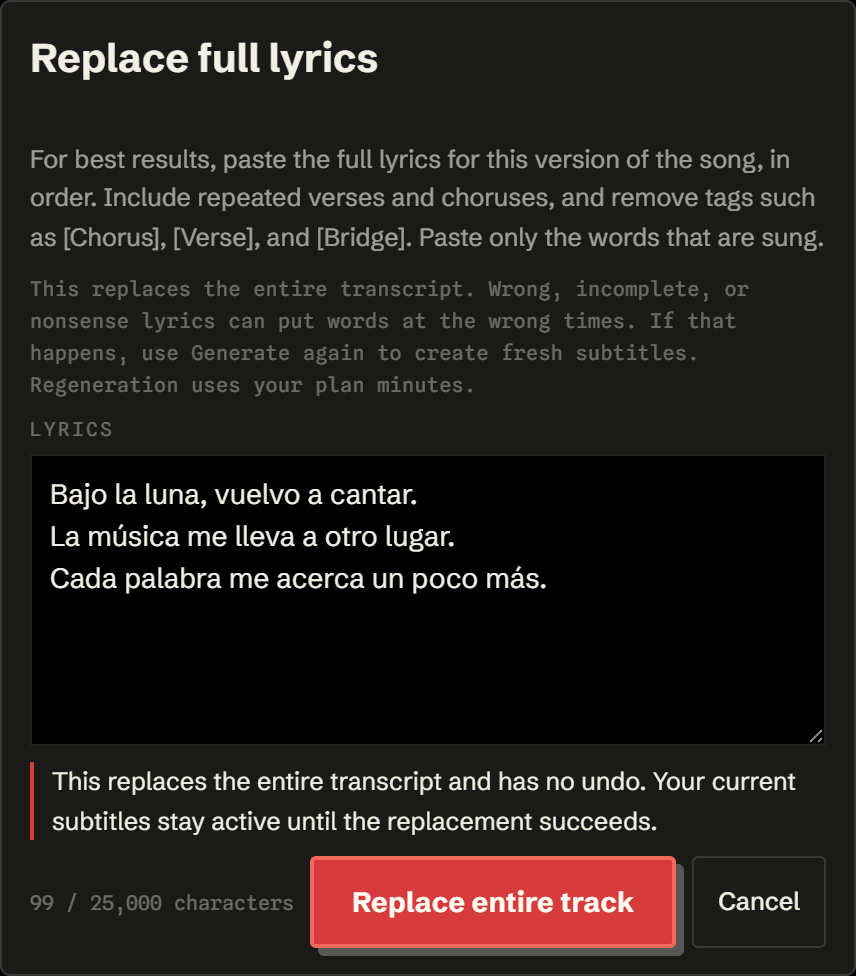 Bild in voller Größe öffnen
Auf deinem Bildschirm
Den vollständigen Ersatz überprüfen
- Füge den vollständigen Liedtext in der richtigen Reihenfolge ein, einschließlich wiederholter Strophen. Wähle unterhalb des Textes „Weiter“.
- Nach „Weiter“ erscheint dieser Hinweis. Prüfe ihn, bevor du „Gesamten Track ersetzen“ auswählst; ein abgeschlossener Ersatz kann nicht rückgängig gemacht werden.
05 / Korrekturen vornehmen
Ein einzelnes Wort korrigieren
Bei einem kleinen Fehler kannst du ein Wort in einem abgeschlossenen Transkript bearbeiten, statt den vollständigen Liedtext zu ersetzen.
- Suche die Zeile in Ansehen; verwende bei Bedarf die Transkriptsuche.
- Wähle in dieser Zeile Bearbeiten und anschließend das Wort aus, das du korrigieren möchtest.
- Gib die Ersetzung unter Wort korrigieren ein und wähle Korrektur speichern. Verwende Abbrechen, um eine nicht gespeicherte Bearbeitung zu verwerfen.
- Warte auf die Aktualisierung und überprüfe dann die Zeile. Wähle Fertig, um die Wortauswahl zu verlassen.
Die Korrektur behält das Timing der Zeile bei und aktualisiert ihre Übersetzung, aktivierten Ausspracheangaben und Wortkarten. Sie verbraucht keine zusätzlichen Minuten für generierte Videos. Warte, bis die Generierung oder das Ersetzen des Liedtexts abgeschlossen ist, bevor du eine weitere Korrektur vornimmst.
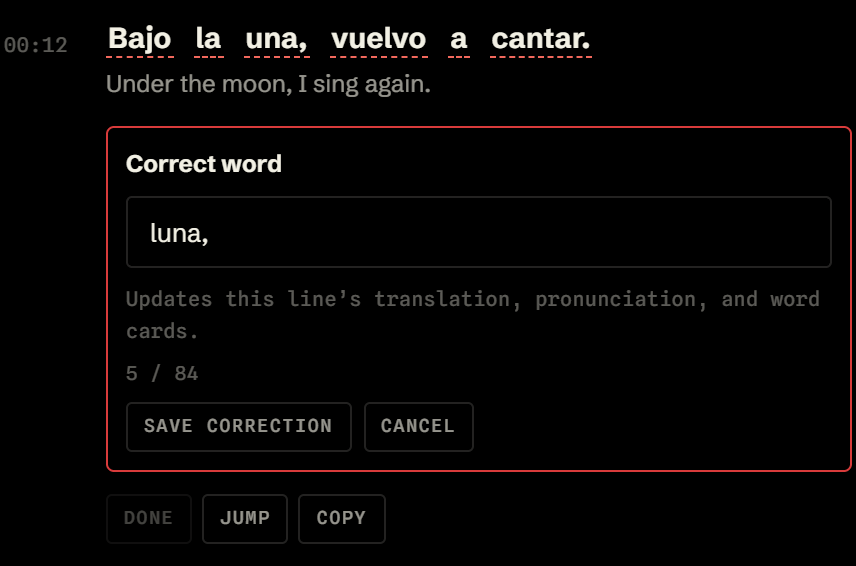 Bild in voller Größe öffnen
Auf deinem Bildschirm
Nur ein Wort korrigieren
- Wähle bei einer Zeile „Bearbeiten“ und anschließend das fehlerhafte Wort aus. Hier sollte „una“ „luna“ lauten.
- Gib das korrigierte Wort unter „Wort korrigieren“ ein und behalte die benötigten Satzzeichen bei.
- „Korrektur speichern“ aktualisiert die Zeile und ihre Wortdaten. Prüfe das Ergebnis und wähle anschließend „Fertig“.
06 / Im Kontext lernen
Wortkarten erkunden
- Spiele einen abgeschlossenen Titel ab und fahre im Video mit dem Mauszeiger über ein Wort in den Untertiteln, um die verfügbaren Wortinformationen anzuzeigen.
- Klicke auf das Wort, um seine Detailkarte anzuheften. Beim ersten Abruf kann es einen Moment dauern, bis neue Details geladen sind.
- Lies die Bedeutung, Aussprache und Gebrauchsinformationen zu diesem Wort in seinem Satz. Klicke auf ein anderes Wort, um es zu erkunden.
Aktiviere unter Lernen → Aktives Abrufen die Option Video bei Überfahren eines Wortes pausieren, wenn du beim Lesen Zeit brauchst. Wortkarten erklären die Wörter des aktuellen Videos; gespeicherter Wortschatz und Wiederholungen mit verteilten Abständen sind derzeit nicht verfügbar.
07 / Lernen
Anzeige- und Lernwerkzeuge
Untertitel positionieren und gestalten
Öffne Lernen → Untertiteldarstellung. Verwende Overlay anzeigen, um die Untertitel im Video ein- oder auszublenden. Wähle unter Position Unten, Oben oder Kompakt und passe anschließend Untertitelgröße, Dichte und Kontrast an. Mit Wortglosse steuerst du die verfügbaren kurzen Wortbedeutungen.
Um die Untertitel frei zu verschieben, deaktiviere Untertitel am Video anheften und ziehe am Griff Untertitel verschieben. Du kannst den Griff auch fokussieren und die Pfeiltasten verwenden; halte die Umschalttaste für größere Schritte gedrückt. Aktiviere die Verankerung wieder, um zur ausgewählten Position zurückzukehren. Die freie Position bleibt bestehen, solange das Overlay geöffnet ist.
Timing anpassen
Wenn die Untertitel zu früh oder zu spät erscheinen, passe Timing mit dem Schieberegler oder dem Sekundenfeld an. Der Bereich reicht von −10 bis +10 Sekunden in Schritten von 0,1 Sekunden. Verwende Zurücksetzen, um auf null zurückzukehren. Dies ändert das Timing der Wiedergabeanzeige, nicht die Wörter oder die gespeicherten Cue-Zeitpunkte.
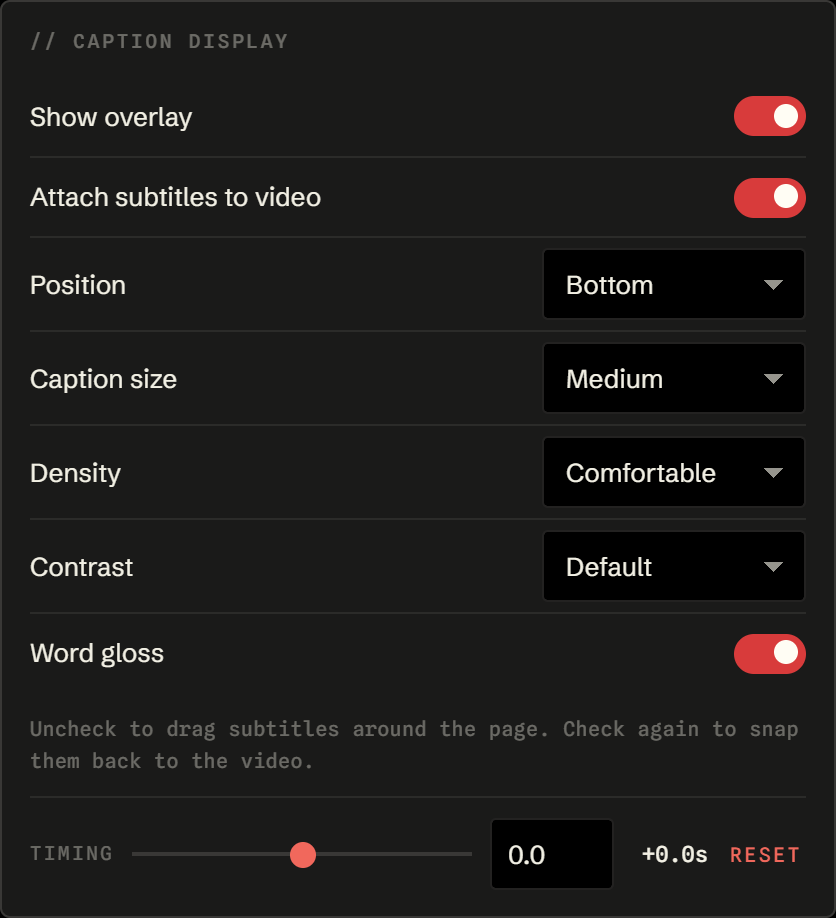 Bild in voller Größe öffnen
Auf deinem Bildschirm
Untertitel platzieren und Timing anpassen
- Deaktiviere „Untertitel am Video anheften“, um sie frei zu verschieben. Aktiviere die Option wieder, um sie an die gewählte Position zurückzusetzen.
- Wähle eine Position und passe anschließend Größe, Abstand und Kontrast an das Video an.
- Mit „Timing“ verschiebst du die Untertitelwiedergabe. „Zurücksetzen“ setzt den Versatz auf null zurück.
Zuerst das Hörverständnis üben
Aktiviere unter Aktives Abrufen die Optionen Quellwörter ausblenden, Romanisierung ausblenden oder Übersetzung ausblenden. Bewege den Mauszeiger über den gewünschten Bereich oder fokussiere ihn, wenn du einen Hinweis benötigst. Beim Einblenden von Quellwörtern wird, sofern verfügbar, auch die Lesung dieses Wortes angezeigt; die vollständige Lesung und die Übersetzung können separat eingeblendet werden.
Aktiviere Video bei Überfahren eines Wortes pausieren, um das Video beim Untersuchen eines Wortes anzuhalten. Dies sind Anzeigeeinstellungen; sie starten keine weitere Generierung.
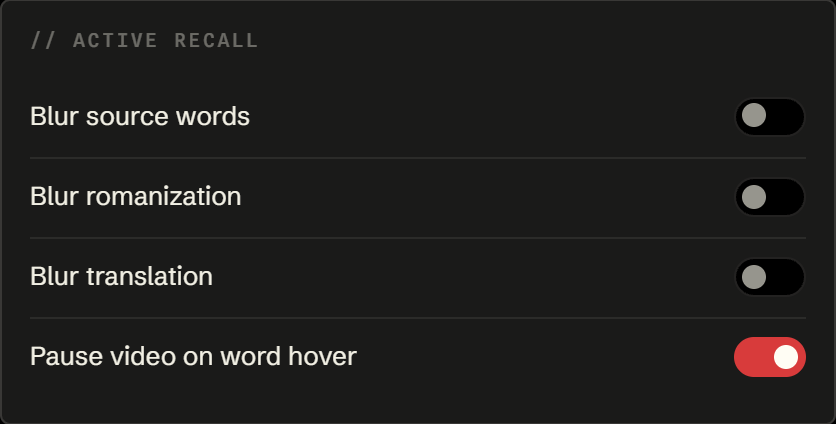 Bild in voller Größe öffnen
Auf deinem Bildschirm
Zuerst zuhören, bei Bedarf aufdecken
- Aktiviere eine Unschärfeoption, um diese Ebene auszublenden. Bewege den Mauszeiger darüber oder fokussiere sie, wenn du einen Hinweis möchtest.
- „Beim Überfahren eines Wortes pausieren“ gibt dir Zeit, eine Wortkarte zu lesen, während das Video wartet.
Dieses Gerät zurücksetzen
Lernen → Dieses Gerät → Lokalen Zustand löschen setzt lokale Einstellungen und gemerkte Tracks zurück und meldet die Erweiterung ab. Das Konto und serverseitige Aufträge werden nicht gelöscht und dein Abonnement wird nicht gekündigt. Melde dich erneut an, um weiterhin verfügbare Generierungen aufzurufen.
08 / Weiter ansehen
Tastenkombinationen
Aktiviere Lernen → Tastenkürzel → Tastenkürzel aktiviert. Verwende diese, wenn die YouTube-Seite den Fokus hat. Tastenkürzel funktionieren nicht, während du in ein Eingabefeld schreibst oder Text bearbeitest. Auf dem Mac ist Alt die Wahltaste.
| Tastenkürzel | Aktion |
|---|---|
| Alt + Umschalt + R | Aktuelle Zeile erneut abspielen |
| Alt + Umschalt + ← | Zur vorherigen Zeile springen |
| Alt + Umschalt + → | Zur nächsten Zeile springen |
| Alt + Umschalt + T | Übersetzung ein- oder ausblenden |
| Alt + Umschalt + B | Ausgangswörter ausblenden oder anzeigen |
| Alt + Umschalt + A | Pausieren beim Überfahren eines Wortes ein- oder ausschalten |
| Alt + Umschalt + X | Transkript im Seitenbereich fokussieren |
| Alt + Umschalt + C | Aktuelle Zeile kopieren |
09 / Zu einem Video zurückkehren
Gespeicherte Generierungen und Verlauf
Verwende Gespeicherte Generierung oben im Transkript, um zwischen abgeschlossenen Tracks für das aktuelle Video zu wechseln. Sprachpaar und Modell helfen dabei, die einzelnen Tracks zu erkennen. Beim Wechsel werden Transkript und Videountertitel aktualisiert, ohne erneut zu generieren.
- Gespeicherte Generierungen aktualisieren sucht nach den neuesten verfügbaren Tracks. Während eine Generierung läuft oder eine Änderung an den Liedtexten aktiv ist, sind Wechsel und Löschvorgänge nicht möglich.
- Ausgewählte Generierung löschen entfernt diese Generierung und den gespeicherten Track nach einer Bestätigung aus dem Auswahlmenü. Es wird zu einem anderen verfügbaren Track gewechselt oder wieder zur Einrichtung zurückgekehrt, wenn keine weiteren vorhanden sind.
- Der Tab Verlauf enthält deine letzten 25 Aufträge, gruppiert in Videos und Shorts. Verwende Video öffnen, um zu YouTube zurückzukehren. Verfügbare abgeschlossene Generierungen für dieses Video werden wiederhergestellt.
- Öffne bei einem fehlgeschlagenen Auftrag das Video, überprüfe die Wiedergabeeinstellungen und wähle „Generieren“. Die Optionen des fehlgeschlagenen Auftrags werden nicht automatisch wiederhergestellt.
- Verwende Generierung abbrechen bei einem eingereihten oder laufenden Auftrag, wenn du ihn stoppen möchtest. Lies den Hinweis zur Minutennutzung, bevor du bestätigst.
Abgeschlossene Tracks werden 30 Tage lang aufbewahrt. Das erneute Öffnen eines aufbewahrten Tracks verbraucht keine neuen Generierungsminuten. Das Löschen eines abgeschlossenen Tracks erstattet bereits verwendete Minuten nicht; das Erstellen einer neuen Generierung kann erneut Minuten verbrauchen.
Du kannst einzelne Aufträge auch löschen oder alle Aufträge im Website-Dashboard löschen. Wenn ein gelöschter Track auf einer bereits geöffneten YouTube-Seite weiterhin sichtbar ist, aktualisiere die Seite.
10 / Ihr Konto
Konto und Nutzung
Der Tab Konto der Erweiterung zeigt Ihren Anmeldestatus, Tarif, bereits verwendete und reservierte Minuten, verbleibendes Guthaben und Zurücksetzungsdatum. Reservierte Minuten gehören zu Aufträgen, die noch nicht abgeschlossen sind.
Öffnen Sie das Website-Dashboard für Abrechnung, verbundene Erweiterungsinstallationen und aktuelle Aufträge. Für die Website ist möglicherweise eine separate Anmeldung erforderlich. Verwenden Sie dasselbe Konto wie für die Erweiterung.
- Status aktualisieren aktualisiert die Dashboard-Anzeige.
- Abrechnung verwalten oder Abo verwalten oder kündigen öffnet das Abrechnungsportal für Änderungen an Zahlung und Abo.
- Die Support-ID eines Auftrags öffnet dessen Status, Phasen, Zeitangaben, Sprachpaar und verfügbare Fehlerdetails. Geben Sie diese ID an, wenn Sie ein Problem bei der Generierung melden.
- Abmelden trennt die Sitzung der Erweiterung. Das Abmelden oder Deinstallieren kündigt Ihr Abo nicht.
- Konto löschen entfernt Kontodaten dauerhaft und kündigt ein aktives Abo. Lesen Sie die Bestätigung im Dashboard sorgfältig durch, bevor Sie fortfahren.
11 / Hilfe erhalten
Fehlerbehebung
- Im Panel steht „Hier ist kein Video“
- Wechseln Sie im selben Fenster zu einem öffentlichen YouTube-Video oder Short. Aktualisieren Sie die Seite nach der Installation oder Aktualisierung und öffnen Sie das Panel erneut.
- Ich kann die Generierung nicht starten
- Prüfen Sie unter „Konto“ Ihre Anmeldung, den aktiven Tarif und die verbleibenden Minuten. Warten Sie auf einen verfügbaren Platz in der Warteschlange, wenn das Limit Ihres Tarifs erreicht ist, und beachten Sie alle in „Ansehen“ angezeigten Meldungen.
- Ich sehe keine Untertitel
- Prüfen Sie unter „Lernen“ → „Overlay anzeigen“, spielen Sie einen Teil des Videos mit Sprache ab und bestätigen Sie die ausgewählte gespeicherte Generierung. Verwenden Sie bei Bedarf „Gespeicherte Generierungen aktualisieren“.
- Die Wörter oder das Timing sind falsch
- Versuchen Sie eine Korrektur eines einzelnen Wortes, einen Ersatz des vollständigen Liedtexts oder die Timing-Steuerung. Vergleichen Sie das Ergebnis mit dem Video. Für neue Untertitel verwenden Sie „Erneut generieren“ und lesen Sie den Hinweis zur Minutennutzung.
- Etwas ist fehlgeschlagen oder sieht fehlerhaft aus
- Öffnen Sie die Support-ID des Auftrags in Ihrem Dashboard. Notieren Sie den Fehlercode, das Video, das Sprachpaar, Ihre Erwartungen und die Schritte zur Reproduktion des Problems. Kontaktieren Sie den Support mit diesen Angaben. Senden Sie keine Passwörter oder vollständigen Transkripte.