01 / Para empezar
Cómo instalar
Usa Chrome para ordenadores. La extensión funciona con vídeos públicos de YouTube y Shorts; no es necesario que tengan subtítulos existentes.
Desde Chrome Web Store
El enlace de Chrome Web Store aún no está disponible aquí. Si te han proporcionado un ZIP de la extensión, sigue los pasos manuales que aparecen a continuación.
- Abre la ficha de la extensión en Chrome Web Store desde Chrome.
- Selecciona Añadir a Chrome, revisa los permisos y confirma con Añadir extensión.
- Abre el menú Extensiones de Chrome (el icono del rompecabezas) y fija la extensión para que permanezca en la barra de herramientas.
Desde un ZIP descargado
- Descarga el ZIP de la extensión que se te ha proporcionado y extráelo en una carpeta que vayas a conservar en tu ordenador.
- Escribe
chrome://extensionsen la barra de direcciones de Chrome y pulsa Intro. - Activa el Modo desarrollador en la esquina superior derecha.
- Selecciona Cargar descomprimida y elige la carpeta extraída que contiene
manifest.json. Elige la carpeta, no el archivo ZIP. - Comprueba que la extensión esté activada. Abre el menú Extensiones de Chrome y fíjala a la barra de herramientas.
Para actualizarla manualmente, extrae el nuevo paquete en esa misma carpeta y selecciona el botón de recarga de la extensión en chrome://extensions. Después, actualiza las páginas de YouTube que tengas abiertas.
 Abrir imagen a tamaño completo
En tu pantalla
Cargar la extensión extraída
- Activa el modo de desarrollador. Chrome mostrará entonces los botones de instalación manual.
- Selecciona Cargar descomprimida y elige la carpeta extraída que contiene manifest.json.
Abre el panel e inicia sesión
- Abre un video público de YouTube o un Short y selecciona el icono de la extensión en la barra de herramientas. Su panel lateral se abrirá junto a la página.
- Abre Cuenta e inicia sesión con el mismo correo electrónico y la misma contraseña que usas en este sitio web.
- Si necesitas una cuenta, crea una. La generación requiere un plan activo y minutos disponibles; puedes consultarlos en Cuenta o en tu panel de control.
- Vuelve a Ver para generar subtítulos. Después de instalar o actualizar la extensión, actualiza cualquier pestaña de YouTube que ya estuviera abierta.
Las capturas de pantalla de la extensión que aparecen abajo usan una canción de ejemplo y una letra de muestra. Selecciona una imagen para verla en tamaño completo.
02 / Ver
Generar subtítulos
- Abre tu video y la pestaña Ver de la extensión. Comprueba que el video que aparece en la parte superior del panel sea el que quieres.
- Selecciona Cambiar junto al par de idiomas. Elige el Idioma del video o usa Detectar automáticamente si no estás seguro. Elige por separado el Idioma de traducción.
- En Capas, elige Traducción y, si quieres, Romanización (una lectura en letras latinas, cuando esté disponible).
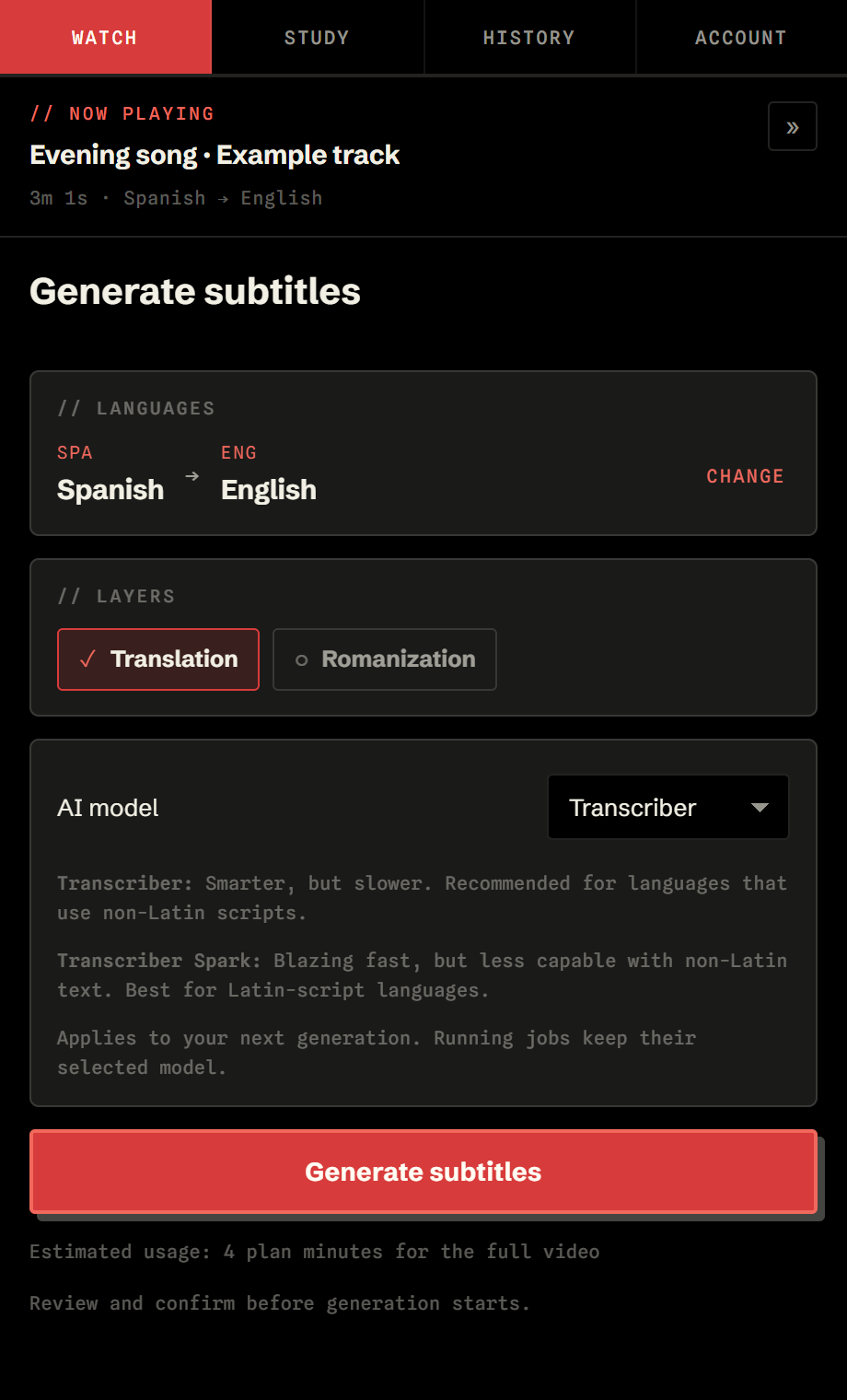
- Elige un modelo de IA: Transcriber para comprender el idioma y obtener más detalle, o Transcriber Spark para mayor velocidad. El sitio web llama Transcriber-Spark a este último.
- Selecciona Generar subtítulos. Revisa el video, las opciones y el aviso sobre el uso de minutos; después, selecciona Iniciar generación. Selecciona Volver para cambiar la configuración.
- Sigue las etapas de progreso indicadas. Los subtítulos aparecerán en el video a medida que estén listos. Puedes cerrar el panel lateral mientras la generación continúa.
Auto elige Transcriber o Transcriber Spark a partir de la transcripción.
La edición y las tarjetas interactivas de palabras estarán disponibles cuando la pista se haya completado. Si los cupos de videos simultáneos de tu plan están ocupados, una generación aceptada esperará en la cola.
Para probar otros idiomas, capas o un modelo en un video cuya pista ya esté completada, selecciona Generar de nuevo encima de la transcripción. Cambiar la configuración de la próxima generación no modifica una pista guardada existente.
 Abrir imagen a tamaño completo
En tu pantalla
Configura tu generación
- Usa Cambiar para elegir los idiomas del video y de la traducción.
- Elige las capas que quieras. La romanización añade una lectura en letras latinas cuando está disponible.
- Elige Transcriber o Transcriber Spark para esta generación.
- Generar subtítulos abre una confirmación. Revísala antes de seleccionar Iniciar generación.
03 / Ver
Leer la transcripción
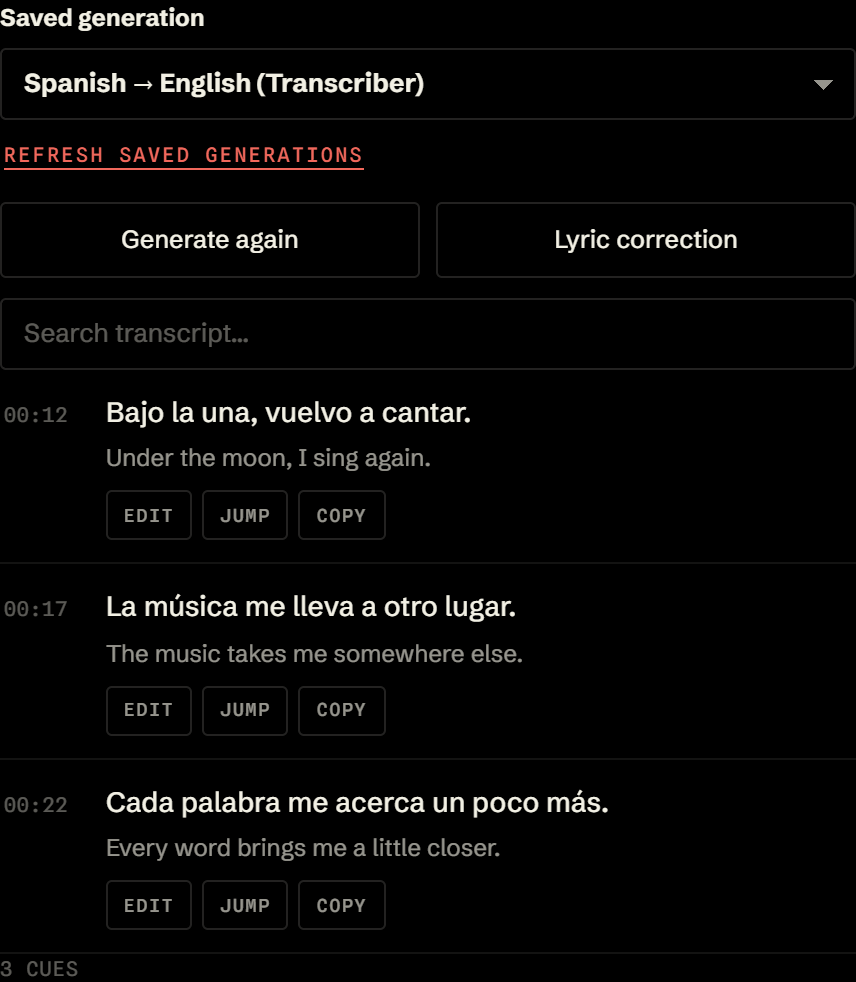
Después de la generación, Ver muestra una transcripción sincronizada junto al video. La línea actual se resalta mientras se reproduce el video.
- Usa Buscar en la transcripción para encontrar una línea.
- Selecciona Ir a en una línea para reproducir el video desde ese momento.
- Selecciona Copiar para copiar el texto de la línea.
- Usa Generar de nuevo o Corrección de letra encima de la búsqueda para abrir esas herramientas. Volver a la transcripción te lleva de nuevo a la vista de lectura.
Las traducciones y las lecturas de pronunciación dependen de las capas disponibles en esa generación. Elegir el mismo video y el mismo idioma de traducción no genera una traducción a un segundo idioma.
 Abrir imagen a tamaño completo
En tu pantalla
Descubre la pestaña Ver
- Generación guardada cambia entre las pistas completadas de este video.
- Buscar en la transcripción te ayuda a encontrar la línea que quieres leer o corregir.
- Editar corrige una palabra, Ir salta a la línea y Copiar copia su texto.
04 / Hacer correcciones
Reemplazar la letra completa
Usa esto cuando tengas la letra completa de una canción y quieras reemplazar su transcripción generada. Empieza con una generación completada.
- En Ver, selecciona la pista en Generación guardada y elige Corrección de la letra.
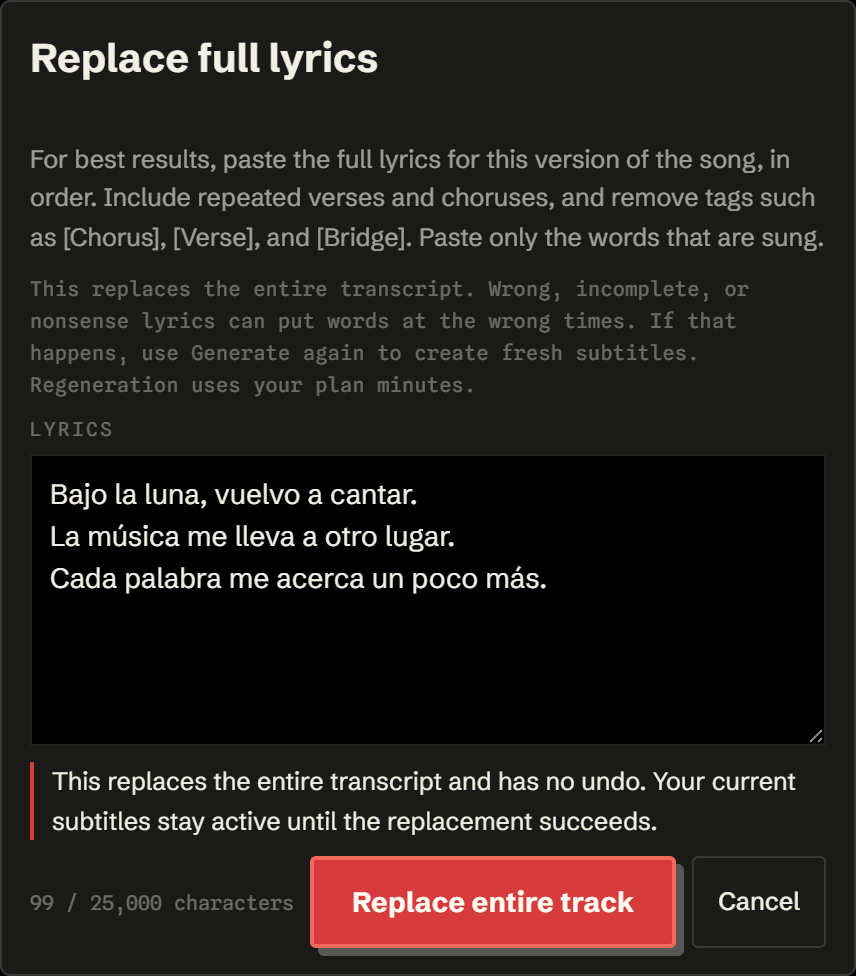
- Pega la letra completa de esta versión exacta de la canción, en orden. Incluye todos los versos y estribillos repetidos. Elimina las etiquetas de sección, como
[Verse],[Chorus]y[Bridge]; pega solo las palabras que se cantan. - Mantén el texto dentro del límite mostrado de 25.000 caracteres. Elige Continuar y revisa el aviso de reemplazo de la pista completa.
- Selecciona Reemplazar pista completa para confirmar. La barra de estado compacta muestra el progreso; elige Ver progreso para consultar las etapas o Cancelar reemplazo mientras se ejecuta.
- Cuando termine el reemplazo, reproduce varias líneas para comprobar la redacción y la sincronización. Las traducciones, las lecturas de pronunciación activadas y los datos de las palabras se vuelven a generar con el texto corregido.
La corrección de la letra completa usa Transcriber, independientemente del modelo de la generación, y no utiliza minutos adicionales de vídeo generado. Una letra incompleta o incorrecta puede hacer que las palabras aparezcan en momentos equivocados. Si es necesario, usa Generar de nuevo para crear subtítulos nuevos; la regeneración puede utilizar minutos del plan.
 Abrir imagen a tamaño completo
En tu pantalla
Revisa el reemplazo completo
- Pega la letra completa en orden, incluidos los versos repetidos. Selecciona Continuar debajo del texto.
- Después de seleccionar Continuar, aparece este aviso. Revísalo antes de seleccionar Reemplazar toda la pista; una sustitución completada no se puede deshacer.
05 / Hacer correcciones
Corregir una sola palabra
Para corregir un error pequeño, edita una palabra de una transcripción completada en lugar de reemplazar la letra completa.
- Busca la línea en Ver, usando la búsqueda de la transcripción si es necesario.
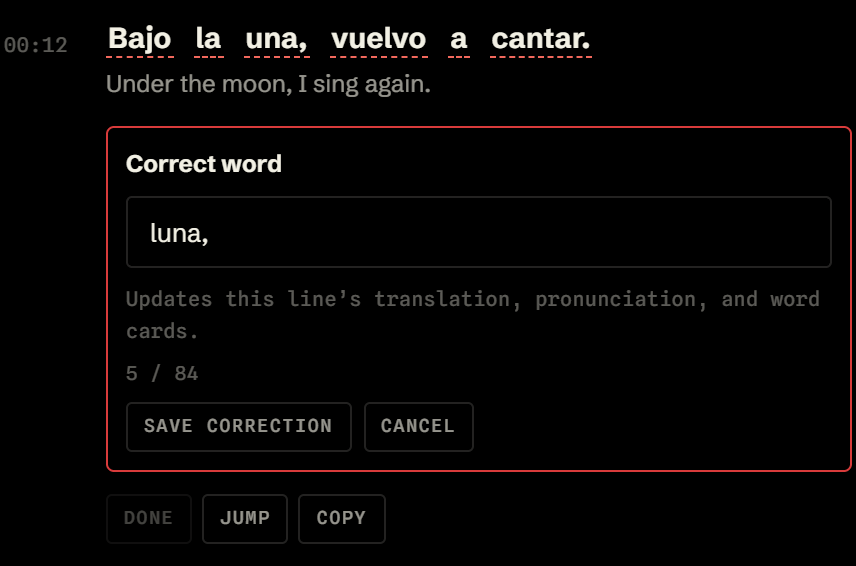
- Selecciona Editar en esa línea y, después, selecciona la palabra que quieras corregir.
- Introduce el reemplazo en Corregir palabra y elige Guardar corrección. Usa Cancelar para descartar una edición no guardada.
- Espera a que se actualice y comprueba la línea. Selecciona Listo para salir de la selección de palabras.
La corrección conserva la sincronización de la línea y actualiza su traducción, las lecturas de pronunciación activadas y las tarjetas de palabras. No utiliza minutos adicionales de vídeo generado. Espera a que termine una generación o un reemplazo de la letra antes de hacer otra corrección.
 Abrir imagen a tamaño completo
En tu pantalla
Corrige solo una palabra
- Selecciona Editar en una línea y, después, selecciona la palabra incorrecta. Aquí, «una» debería ser «luna».
- Escribe la palabra corregida en Corregir palabra, conservando la puntuación que necesites.
- Guardar corrección actualiza la línea y los datos de sus palabras. Revisa el resultado y, después, selecciona Listo.
06 / Aprender en contexto
Explorar tarjetas de palabras
- Reproduce una pista completada y pasa el cursor sobre una palabra de los subtítulos del vídeo para previsualizar la información disponible sobre esa palabra.
- Haz clic en la palabra para fijar su tarjeta de detalles. Es posible que los detalles nuevos tarden un momento en cargarse la primera vez que los solicites.
- Lee el significado, la pronunciación y la información de uso disponible para esa palabra en su oración. Haz clic en otra palabra para explorarla.
En Estudiar → Repaso activo, activa Pausar el vídeo al pasar el cursor sobre una palabra si quieres tener tiempo para leer. Las tarjetas de palabras explican las palabras del vídeo actual; el vocabulario guardado y el repaso mediante repetición espaciada no están disponibles actualmente.
07 / Estudiar
Herramientas de visualización y estudio
Colocar y dar estilo a los subtítulos
Abre Estudiar → Visualización de subtítulos. Usa Mostrar superposición para mostrar u ocultar los subtítulos en el vídeo. Elige Abajo, Arriba o Compacto en Posición y ajusta Tamaño de los subtítulos, Densidad y Contraste. Glosa de palabras controla los significados breves disponibles de las palabras.
Para mover los subtítulos libremente, desmarca Vincular subtítulos al vídeo y arrastra el control Mover subtítulos. También puedes enfocar el control y usar las teclas de dirección; mantén pulsada la tecla Mayús para hacer movimientos más grandes. Vuelve a activar la vinculación para regresar a la posición seleccionada. La posición libre dura mientras la superposición esté abierta.
Ajustar la sincronización
Si los subtítulos aparecen demasiado pronto o demasiado tarde, ajusta Sincronización con el control deslizante o el campo de segundos. El intervalo va de −10 a +10 segundos, en pasos de 0,1 segundos. Usa Restablecer para volver a cero. Esto cambia la sincronización de visualización durante la reproducción, no las palabras ni las sincronizaciones almacenadas de las líneas.
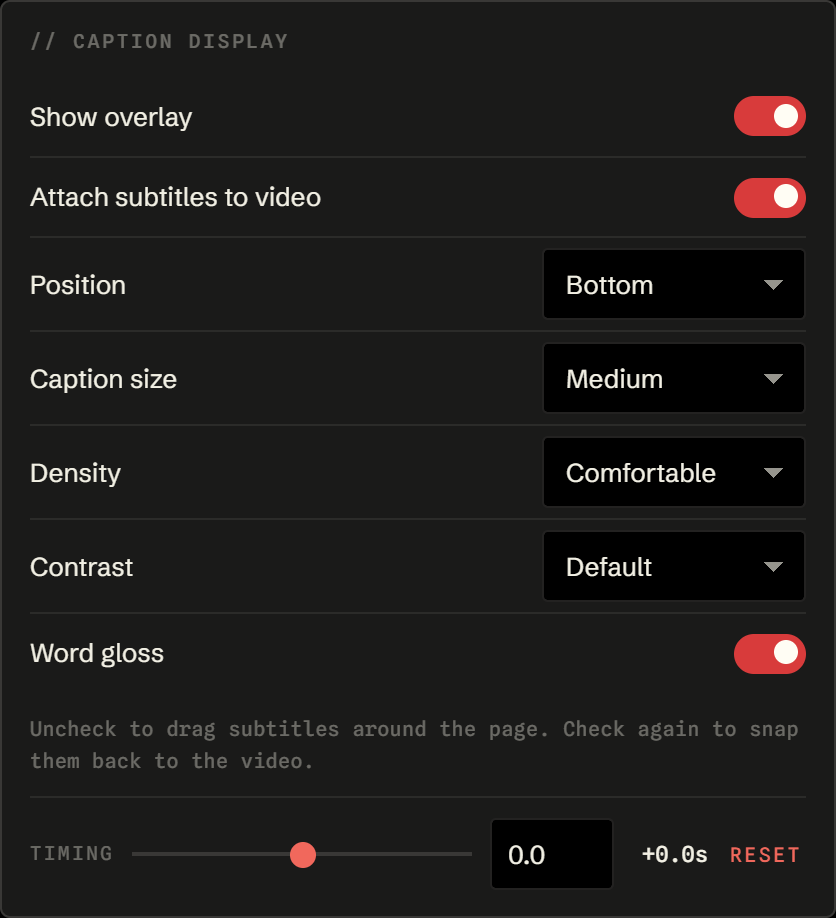 Abrir imagen a tamaño completo
En tu pantalla
Coloca los subtítulos y ajusta la sincronización
- Desactiva Adjuntar subtítulos al video para moverlos libremente. Actívalo de nuevo para volver a la posición que elegiste.
- Elige una posición y ajusta el tamaño, el espaciado y el contraste para adaptarlos al video.
- Usa Sincronización para desplazar la reproducción de los subtítulos. Restablecer devuelve el desfase a cero.
Practicar la comprensión auditiva antes de leer
En Repaso activo, activa Desenfocar palabras originales, Desenfocar romanización o Desenfocar traducción. Pasa el cursor sobre la parte que quieras revelar o enfócala cuando necesites una pista. Al revelar una palabra original, también se muestra su lectura cuando está disponible; la lectura completa y la traducción se pueden revelar por separado.
Activa Pausar el vídeo al pasar el cursor sobre una palabra para pausar mientras consultas una palabra. Estas son preferencias de visualización; no inician otra generación.
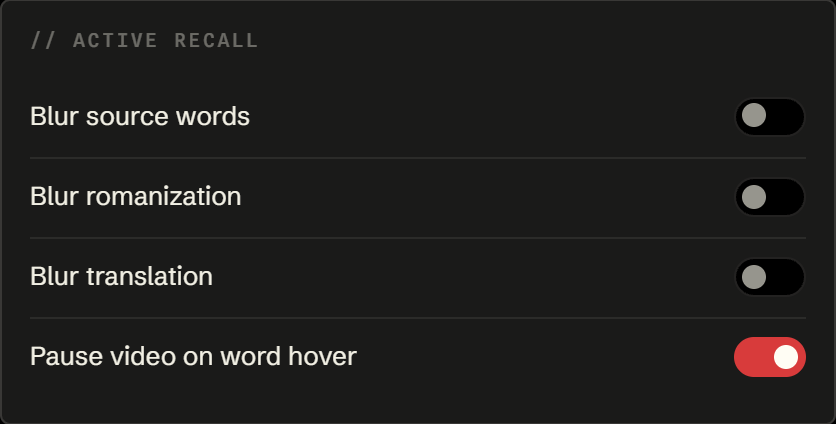 Abrir imagen a tamaño completo
En tu pantalla
Escucha primero y muéstralo cuando estés listo
- Activa una opción de desenfoque para ocultar esa capa. Pasa el cursor sobre ella o enfócala cuando quieras una pista.
- Pausar al pasar el cursor sobre una palabra te da tiempo para leer una tarjeta de palabra mientras el video espera.
Restablecer este dispositivo
Estudiar → Este dispositivo → Borrar estado local restablece la configuración local y las pistas recordadas, y cierra la sesión de la extensión. No elimina las tareas de tu cuenta en el servidor ni cancela tu suscripción. Vuelve a iniciar sesión para acceder a las generaciones conservadas.
08 / Seguir viendo
Atajos de teclado
Activa Estudiar → Atajos de teclado → Atajos activados. Úsalos cuando la página de YouTube tenga el foco. Los atajos no funcionan mientras escribes en un campo de entrada o editas texto. En Mac, Alt es la tecla Opción.
| Atajo | Acción |
|---|---|
| Alt + Mayús + R | Repetir la línea actual |
| Alt + Mayús + ← | Ir a la línea anterior |
| Alt + Mayús + → | Ir a la línea siguiente |
| Alt + Mayús + T | Mostrar u ocultar la traducción |
| Alt + Mayús + B | Desenfocar o mostrar las palabras originales |
| Alt + Mayús + A | Activar o desactivar la pausa al pasar el cursor sobre una palabra |
| Alt + Mayús + X | Enfocar la transcripción del panel lateral |
| Alt + Mayús + C | Copiar la línea actual |
09 / Volver a un video
Generaciones guardadas e historial
Usa Generación guardada en la parte superior de la transcripción para cambiar entre las pistas completadas del video actual. El par de idiomas y el modelo ayudan a identificar cada una. Al cambiar, se actualizan la transcripción y los subtítulos del video sin volver a generar nada.
- Actualizar generaciones guardadas comprueba cuáles son las pistas más recientes disponibles. El cambio y la eliminación esperan mientras haya una generación o un cambio de letra activo.
- Eliminar la generación seleccionada en el menú desplegable elimina esa generación y su pista almacenada después de la confirmación. Cambia a otra pista disponible o vuelve a la configuración si no queda ninguna.
- La pestaña Historial muestra tus 25 tareas más recientes, agrupadas en Videos y Shorts. Usa Abrir video para volver a YouTube. Las generaciones completadas disponibles se recuperan para ese video.
- Si una tarea falla, abre el video, revisa la configuración de visualización y selecciona Generar. Las opciones de la tarea fallida no se restauran automáticamente.
- Usa Cancelar generación en una tarea en cola o en ejecución cuando quieras detenerla. Lee el aviso sobre el uso de minutos antes de confirmar.
Las pistas completadas se conservan durante 30 días. Volver a abrir una pista conservada no usa nuevos minutos de generación. Eliminar una pista completada no reembolsa los minutos utilizados; crear una nueva generación puede volver a usar minutos.
También puedes eliminar tareas individuales o borrar todas las tareas desde el panel del sitio web. Si una pista eliminada todavía aparece en una página de YouTube que ya estaba abierta, actualiza la página.
10 / Tu cuenta
Cuenta y uso
La pestaña Cuenta de la extensión muestra tu estado de inicio de sesión, plan, minutos usados y reservados, saldo restante y fecha de restablecimiento. Los minutos reservados corresponden a trabajos que aún no han terminado.
Abre el panel de control del sitio web para gestionar la facturación, las instalaciones de la extensión conectadas y los trabajos recientes. Es posible que el sitio web requiera un inicio de sesión independiente; usa la misma cuenta que en la extensión.
- Actualizar estado actualiza la información del panel de control.
- Gestionar facturación o Gestionar o cancelar suscripción abre el portal de facturación para modificar los pagos y la suscripción.
- El ID de soporte de un trabajo muestra su estado, etapas, tiempos, combinación de idiomas y los detalles disponibles del error. Incluye este ID al informar de un problema de generación.
- Cerrar sesión desconecta la sesión de la extensión. Cerrar sesión o desinstalar la extensión no cancela tu suscripción.
- Eliminar cuenta elimina permanentemente los datos de la cuenta y cancela una suscripción activa. Lee atentamente la confirmación del panel de control antes de continuar.
11 / Obtener ayuda
Solución de problemas
- El panel muestra «No hay ningún vídeo aquí»
- Cambia a un vídeo público de YouTube o a un Short en la misma ventana. Después de instalar o actualizar, actualiza la página y vuelve a abrir el panel.
- No puedo iniciar la generación
- Revisa Cuenta para comprobar tu inicio de sesión, el plan activo y los minutos restantes. Si se ha alcanzado el límite de tu plan, espera a que haya un lugar disponible en la cola y sigue cualquier mensaje que aparezca en Ver.
- No puedo ver los subtítulos
- Comprueba Estudio → Mostrar superposición, reproduce una parte del vídeo con voz y confirma la generación guardada seleccionada. Si es necesario, usa Actualizar generaciones guardadas.
- Las palabras o la sincronización son incorrectas
- Prueba una corrección de una sola palabra, un reemplazo completo de la letra o el control de sincronización. Compara el resultado con el vídeo. Para obtener subtítulos nuevos, usa Generar de nuevo y revisa el aviso sobre el uso de minutos.
- Algo ha fallado o parece no funcionar correctamente
- Abre el ID de soporte del trabajo en tu panel de control. Anota el código del error, el vídeo, la combinación de idiomas, lo que esperabas y los pasos para reproducir el problema. Contacta con soporte e incluye esos datos; evita enviar contraseñas o transcripciones completas.