01 / 始める
インストール方法
デスクトップ版のChromeを使用してください。この拡張機能は、公開されているYouTube動画とShortsに対応しています。既存の字幕は必要ありません。
Chrome ウェブストアから
Chrome ウェブストアのリンクはまだここでは利用できません。拡張機能のZIPファイルを受け取っている場合は、以下の手動手順を使用してください。
- Chromeで拡張機能のChrome ウェブストア掲載ページを開きます。
- Chrome に追加を選択し、権限を確認して、拡張機能を追加で確定します。
- Chromeの拡張機能メニュー(パズルのアイコン)を開き、拡張機能がツールバーに表示され続けるよう固定します。
ダウンロードしたZIPファイルから
- 提供された拡張機能のZIPファイルをダウンロードし、パソコン上で保存しておくフォルダーに展開します。
- Chromeのアドレスバーに
chrome://extensionsと入力し、Enterキーを押します。 - 右上隅の 開発者モード をオンにします。
- パッケージ化されていない拡張機能を読み込む を選択し、
manifest.jsonを含む解凍済みフォルダーを選びます。ZIPファイルではなく、フォルダーを選択してください。 - 拡張機能が有効になっていることを確認します。Chromeの 拡張機能 メニューを開き、ツールバーに固定します。
手動で更新するには、新しいパッケージを同じフォルダーに解凍し、chrome://extensions にある拡張機能の再読み込みボタンを選択します。その後、開いているYouTubeページを更新してください。
 画像をフルサイズで開く
画面上
抽出した拡張機能を読み込む
- デベロッパーモードをオンにします。するとChromeに手動インストール用のボタンが表示されます。
- 「パッケージ化されていない拡張機能を読み込む」を選択し、manifest.jsonを含む解凍済みフォルダを選択します。
パネルを開いてサインインする
- 公開されているYouTube動画またはショートを開き、拡張機能のツールバーアイコンを選択します。ページの横にサイドパネルが開きます。
- アカウント を開き、このウェブサイトで使用しているものと同じメールアドレスとパスワードでサインインします。
- アカウントが必要な場合は、アカウントを作成 してください。生成には有効なプランと利用可能な分数が必要です。これらはアカウントまたは ダッシュボード で確認できます。
- 字幕を生成するには 視聴 に戻ります。インストールまたは更新した後、すでに開いているYouTubeタブを更新してください。
以下の拡張機能のスクリーンショットでは、サンプルの曲と歌詞を使用しています。画像を選択すると、元のサイズで表示できます。
02 / 視聴
字幕を生成する
- 動画と拡張機能の 視聴 タブを開きます。パネル上部の動画が目的のものであることを確認してください。
- 変更 を言語ペアの横で選択します。動画の言語 を選択するか、わからない場合は 自動検出 を使用します。翻訳言語 は別途選択してください。
- レイヤー で、翻訳 と、必要に応じて ローマ字表記(利用可能な場合はラテン文字による読み方)を選択します。
- AIモデルを選択:言語の理解と細部の処理にはTranscriber、速度重視ならTranscriber Sparkを選択してください。ウェブサイトでは後者をTranscriber-Sparkと呼びます。
- 字幕を生成 を選択します。動画、オプション、分数の使用に関する注意を確認し、生成を開始 を選択します。設定を変更するには 戻る を選択します。
- 表示される進行ステージに従ってください。字幕は準備ができた部分から動画に表示されます。生成中もサイドパネルを閉じておくことができます。
自動モードでは、文字起こしの内容に応じてTranscriberまたはTranscriber Sparkを選択します。
トラック全体の生成が完了すると、編集機能とインタラクティブな単語カードが使用できるようになります。プランの同時動画スロットが埋まっている場合、受け付けられた生成はキューで待機します。
トラックの生成が完了した動画で別の言語、レイヤー、またはモデルを試すには、トランスクリプトの上にある もう一度生成 を選択します。次回の生成設定を変更しても、既存の保存済みトラックは変更されません。
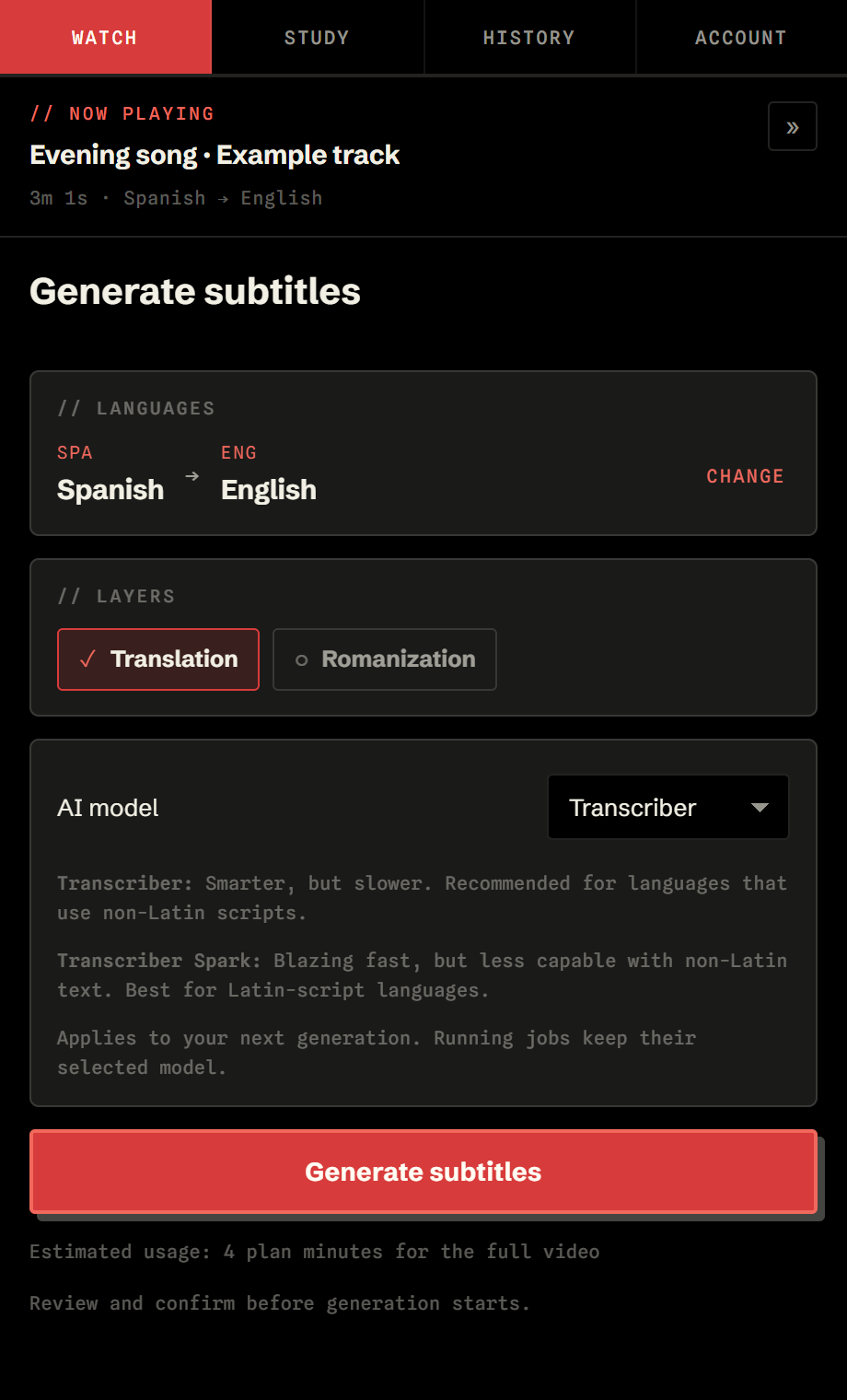 画像をフルサイズで開く
画面上
生成を設定する
- 「変更」を使って、動画の言語と翻訳言語を選択します。
- 必要なレイヤーを選択します。ローマ字表記を追加すると、利用可能な場合にラテン文字で読み方が表示されます。
- 今回の生成にはTranscriberまたはTranscriber Sparkを選択します。
- 「字幕を生成」を選択すると確認画面が開きます。「生成を開始」を選択する前に内容を確認してください。
03 / 視聴
文字起こしを読む
生成後、視聴画面には動画の横にタイミング付きのトランスクリプトが表示されます。動画の再生に合わせて、現在の行がハイライト表示されます。
- トランスクリプトを検索 を使用して行を検索します。
- 行の ジャンプ を選択すると、その時点まで動画を移動できます。
- コピー を選択すると、行のテキストをコピーできます。
- 検索欄の上にある もう一度生成 または 歌詞を修正 を使用して、それぞれのツールを開きます。トランスクリプトに戻る を選択すると、読み取りビューに戻ります。
翻訳と発音の読み方は、その生成で利用できるレイヤーによって異なります。同じ動画と翻訳言語を選択しても、別の言語への翻訳が生成されるわけではありません。
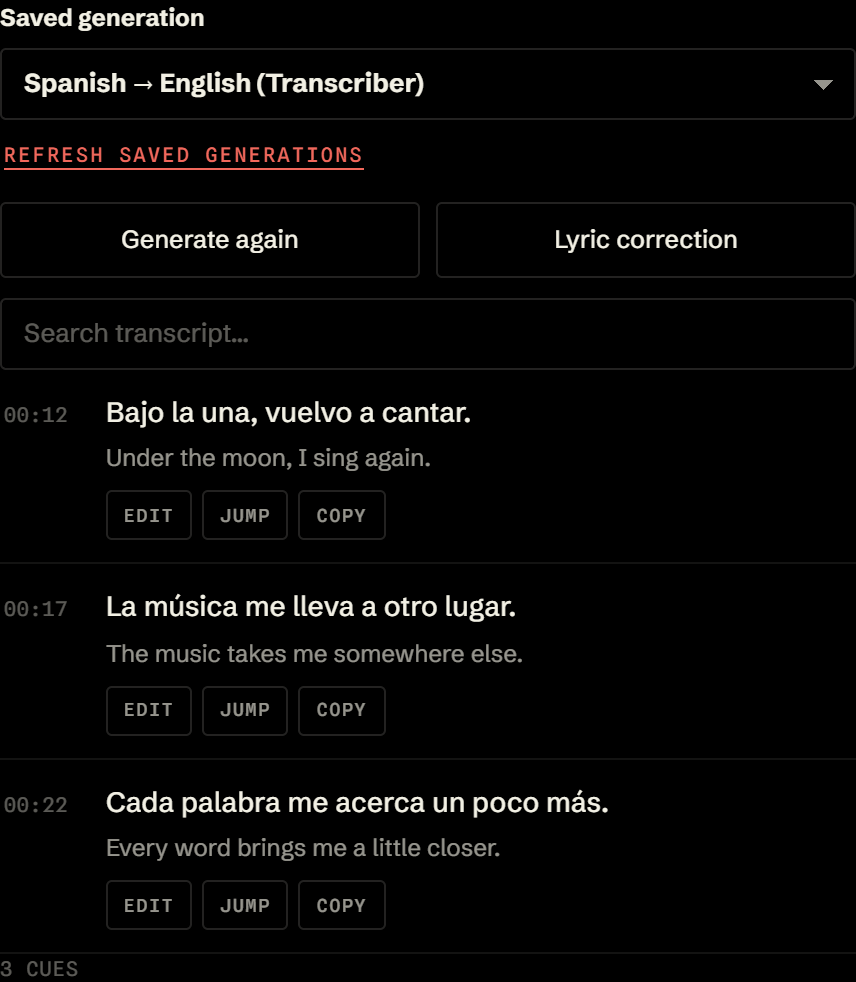 画像をフルサイズで開く
画面上
Watchの使い方を確認する
- 保存済みの生成結果を切り替えて、この動画の完成済みトラックを選択します。
- 「書き起こしを検索」を使うと、読みたい行や修正したい行を見つけられます。
- 「編集」は単語を修正し、「ジャンプ」はその行に移動し、「コピー」はテキストをコピーします。
04 / 修正する
歌詞全体を置き換える
曲の完全な歌詞があり、生成された文字起こしを置き換えたい場合に使用します。まず、完了した生成を用意してください。
- 視聴で、保存済みの生成からトラックを選択し、歌詞の修正を選びます。
- この曲の正確なバージョンの完全な歌詞を、歌われる順番どおりに貼り付けてください。繰り返されるすべての節やサビも含めます。
[Verse]、[Chorus]、[Bridge]などのセクションタグを削除し、歌われる言葉だけを貼り付けてください。 - 表示される25,000文字の上限内に収めてください。続行を選択し、トラック全体の置換に関する注意を確認します。
- トラック全体を置換を選択して確定します。コンパクトなステータスバーに進捗が表示されます。実行中にステージを確認するには進捗を表示を、停止するには置換をキャンセルを選択します。
- 置換が完了したら、数行を再生して語句とタイミングを確認します。修正されたテキストに基づいて、翻訳、有効な発音表記、単語データが再構築されます。
歌詞全体の修正には、生成に使用されたモデルに関係なくTranscriberが使用され、追加の生成動画分数は使用されません。不完全な歌詞や間違った歌詞では、単語が間違ったタイミングに配置されることがあります。必要に応じてもう一度生成を使用して新しい字幕を作成してください。再生成にはプランの分数が使用されることがあります。
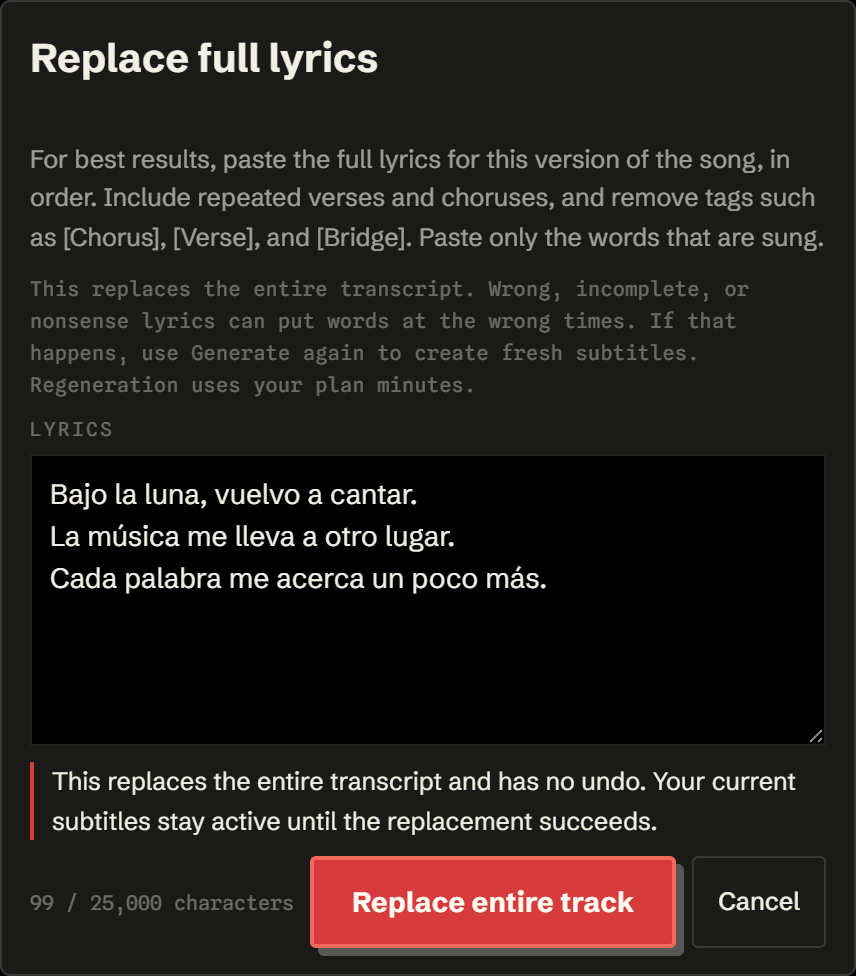 画像をフルサイズで開く
画面上
置換全体を確認する
- 繰り返しの節も含め、歌詞全体を順番どおりに貼り付けます。テキストの下にある「続行」を選択します。
- 「続行」の後にこの通知が表示されます。「トラック全体を置換」を選択する前に確認してください。置換が完了すると元に戻せません。
05 / 修正する
1語だけ修正する
小さな間違いの場合は、歌詞全体を置き換えるのではなく、完了した文字起こしの単語1つを編集します。
- 視聴で該当する行を探します。必要に応じて文字起こし検索を使用してください。
- 編集をその行で選択し、修正したい単語を選択します。
- 単語を修正に置き換える語句を入力し、修正を保存を選択します。保存していない編集を破棄するにはキャンセルを使用します。
- 更新が完了するまで待ってから、行を確認します。単語の選択を終了するには完了を選択します。
修正すると行のタイミングは維持され、翻訳、有効な発音表記、単語カードが更新されます。追加の生成動画分数は使用されません。別の修正を行う前に、生成または歌詞の置換が完了するまで待ってください。
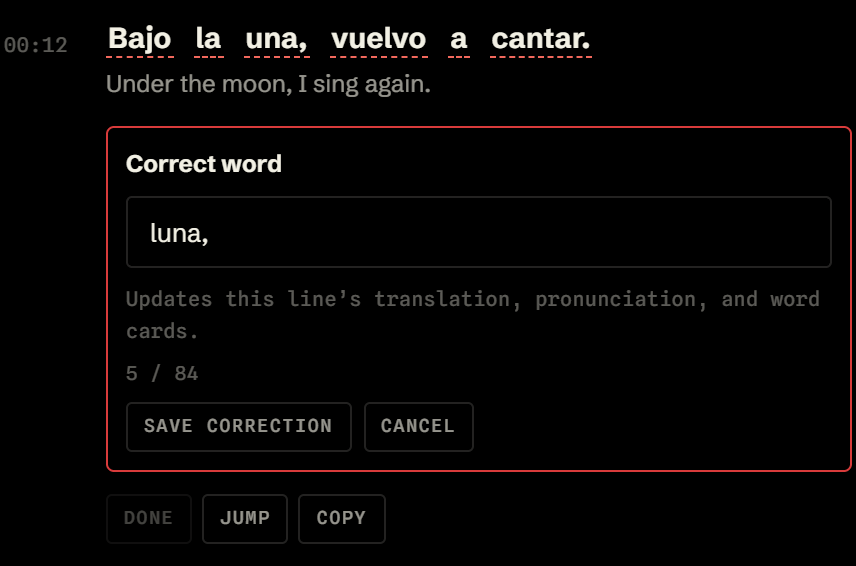 画像をフルサイズで開く
画面上
1語だけ修正
- 行の「編集」を選択し、次に間違っている単語を選択します。ここでは「una」を「luna」にします。
- 「単語を修正」に修正後の単語を入力し、必要な句読点も残します。
- 「修正を保存」を選択すると、行と単語データが更新されます。結果を確認してから「完了」を選択します。
06 / 文脈の中で学ぶ
単語カードを見る
- 完了したトラックを再生し、動画上の字幕にある単語にカーソルを合わせると、利用可能な単語情報をプレビューできます。
- 単語をクリックすると、その詳細カードを固定できます。初めて詳細をリクエストすると、読み込みに少し時間がかかる場合があります。
- その単語が文中で持つ意味、発音、用法の情報を確認します。別の単語をクリックして調べます。
学習 → アクティブリコールで、読む時間が必要な場合は単語にカーソルを合わせたら動画を一時停止を有効にします。単語カードには現在の動画に登場する単語の説明が表示されます。保存した語彙と間隔反復の復習は現在利用できません。
07 / 学習
表示・学習ツール
字幕の配置とスタイル
学習 → 字幕表示を開きます。動画上の字幕を表示または非表示にするには、オーバーレイを表示を使用します。位置の下で下、上、またはコンパクトを選び、字幕サイズ、密度、コントラストを調整します。単語の語釈では、利用可能な短い単語の意味を設定します。
字幕を自由に移動するには、字幕を動画に固定のチェックを外し、字幕を移動ハンドルをドラッグします。ハンドルにフォーカスして矢印キーを使うこともできます。Shiftキーを押したままにすると、より大きな幅で移動します。選択した位置に戻るには、もう一度固定をオンにします。自由な位置はオーバーレイを開いている間維持されます。
タイミングを調整する
字幕が早すぎたり遅すぎたりする場合は、スライダーまたは秒数フィールドでタイミングを調整します。範囲は−10秒から+10秒までで、0.1秒単位です。0に戻すにはリセットを使用します。これは再生時の表示タイミングを変更するもので、単語や保存されたキューのタイミングは変更しません。
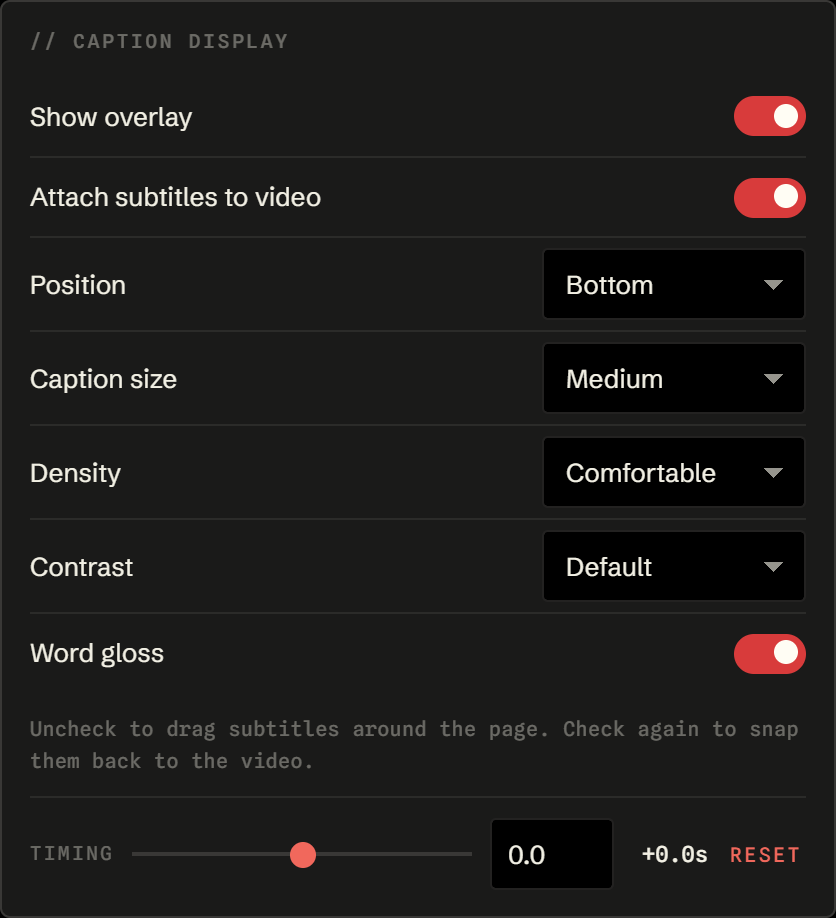 画像をフルサイズで開く
画面上
字幕を配置してタイミングを調整
- 「字幕を動画に固定」のチェックを外すと、字幕を自由に移動できます。もう一度チェックを入れると、選択した位置に戻ります。
- 位置を選択し、動画に合うようにサイズ、間隔、コントラストを調整します。
- 「タイミング」を使うと、字幕の再生位置をずらせます。「リセット」を選択すると、ずれがゼロに戻ります。
読む前にリスニングを練習する
アクティブリコールで、原文単語をぼかす、ローマ字表記をぼかす、または翻訳をぼかすをオンにします。ヒントが必要になったら、表示したい部分にカーソルを合わせるかフォーカスします。原文単語を表示すると、利用可能な場合はその単語の読みも表示されます。完全な読みと翻訳は別々に表示できます。
単語にカーソルを合わせたら動画を一時停止を有効にすると、単語を確認している間、動画が一時停止します。これらは表示設定であり、別の生成を開始するものではありません。
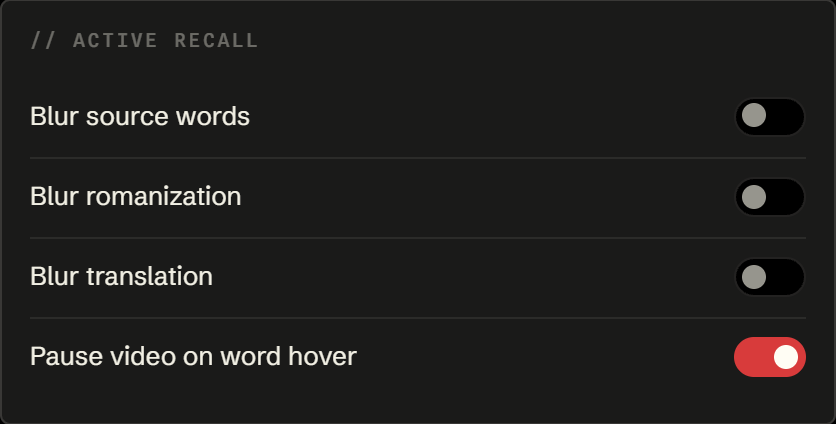 画像をフルサイズで開く
画面上
まず聞いて、準備ができたら表示
- ぼかしオプションをオンにすると、そのレイヤーが隠れます。ヒントが必要なときは、カーソルを合わせるかフォーカスします。
- 単語にカーソルを合わせたときに一時停止すると、動画が待機している間に単語カードを読む時間ができます。
このデバイスをリセット
学習 → このデバイス → ローカル状態を消去すると、ローカル設定と記憶されたトラックがリセットされ、拡張機能からサインアウトします。アカウントのサーバー側のジョブが削除されたり、サブスクリプションがキャンセルされたりすることはありません。保持されている生成結果にアクセスするには、もう一度サインインしてください。
08 / 視聴を続ける
キーボードショートカット
学習 → キーボードショートカット → ショートカットを有効化を有効にします。YouTubeページにフォーカスがある間に使用してください。入力欄への入力中やテキストの編集中はショートカットは実行されません。Macでは、AltはOptionキーです。
| ショートカット | 操作 |
|---|---|
| Alt + Shift + R | 現在の行をもう一度再生 |
| Alt + Shift + ← | 前の行に移動 |
| Alt + Shift + → | 次の行に移動 |
| Alt + Shift + T | 翻訳を表示または非表示 |
| Alt + Shift + B | 原文の単語をぼかすまたは表示 |
| Alt + Shift + A | 単語にカーソルを合わせたときの一時停止を切り替え |
| Alt + Shift + X | サイドパネルの書き起こしにフォーカス |
| Alt + Shift + C | 現在の行をコピー |
09 / 動画に戻る
保存した生成結果と履歴
保存済みの生成結果をトランスクリプト上部で使用すると、現在の動画の完了済みトラックを切り替えられます。言語の組み合わせとモデルを手がかりに、それぞれを識別できます。切り替えると、再生成せずにトランスクリプトと動画の字幕が更新されます。
- 保存済みの生成結果を更新すると、利用可能な最新のトラックを確認します。生成中または歌詞の変更が有効な間は、切り替えと削除は待機します。
- 選択した生成結果を削除をドロップダウンで選択すると、確認後にその生成結果と保存されたトラックが削除されます。別の利用可能なトラックに切り替わるか、残っていなければ設定画面に戻ります。
- 履歴タブには、最新25件のジョブが「動画」と「ショート」に分けて表示されます。動画を開くを使用するとYouTubeに戻れます。利用可能な完了済みの生成結果は、その動画用に復元されます。
- 失敗したジョブの場合は、動画を開いて視聴設定を確認し、「生成」を選択してください。失敗したジョブのオプションは自動的には復元されません。
- キューに入っているジョブや実行中のジョブを停止したい場合は、生成をキャンセルを使用してください。確認する前に、分数の使用に関する注意をお読みください。
完了したトラックは30日間保持されます。保持されたトラックを再び開いても、新たな生成分数は使用されません。完了したトラックを削除しても、使用済みの分数は返還されません。新しい生成を作成すると、再び分数が使用されることがあります。
ウェブサイトのダッシュボードから、個別のジョブを削除したり、すべてのジョブを消去したりすることもできます。削除したトラックが、すでに開いているYouTubeページにまだ表示されている場合は、ページを更新してください。
10 / アカウント
アカウントと使用状況
拡張機能の アカウント タブでは、ログイン状態、プラン、使用済み分数と予約済み分数、残り分数、リセット日を確認できます。予約済み分数は、まだ完了していないジョブに割り当てられています。
請求、接続されている拡張機能のインストール状況、最近のジョブを確認するには、ウェブサイトのダッシュボードを開きます。ウェブサイトでは別途ログインが必要になる場合があります。拡張機能と同じアカウントを使用してください。
- ステータスを更新すると、ダッシュボードのスナップショットが更新されます。
- 請求を管理 または サブスクリプションを管理またはキャンセルを選択すると、支払い方法やサブスクリプションを変更できる請求ポータルが開きます。
- ジョブの サポートIDを開くと、ステータス、ステージ、所要時間、言語ペア、確認可能なエラーの詳細が表示されます。生成に関する問題を報告する際は、このIDを含めてください。
- ログアウトすると、拡張機能のセッションが切断されます。ログアウトやアンインストールを行っても、サブスクリプションはキャンセルされません。
- アカウントを削除すると、アカウントデータが完全に削除され、アクティブなサブスクリプションがキャンセルされます。実行する前に、ダッシュボードの確認内容をよくお読みください。
11 / ヘルプを表示
トラブルシューティング
- パネルに「ここに動画はありません」と表示される
- 同じウィンドウで公開されているYouTube動画またはShortに切り替えてください。インストールまたは更新後は、ページを更新してパネルを再度開いてください。
- 生成を開始できない
- アカウントでログイン状態、アクティブなプラン、残り分数を確認してください。プランの上限に達している場合は、キューの空きができるまで待ち、Watchに表示されるメッセージに従ってください。
- 字幕が表示されない
- 学習 → オーバーレイを表示を確認し、音声のある動画の部分を再生して、選択した保存済みの生成結果を確認してください。必要に応じて「保存済みの生成結果を更新」を使用してください。
- 単語やタイミングが正しくない
- 単語の修正、歌詞全体の置換、または タイミングの調整を試してください。結果を動画と照合してください。新しい字幕を作成するには、「もう一度生成」を使用し、分数の使用に関する通知を確認してください。
- 問題が発生した、または表示がおかしい
- ダッシュボードでジョブのサポートIDを開いてください。エラーコード、動画、言語ペア、期待していた結果、問題を再現する手順を記録してください。サポートに問い合わせる際は、これらの詳細を添えてください。パスワードや字幕全文は送信しないでください。