01 / 开始使用
如何安装
使用桌面版 Chrome。该扩展适用于公开的 YouTube 视频和 Shorts;不要求视频已有字幕。
来自 Chrome 网上应用店
Chrome 网上应用店链接目前尚不可用。如果你获得了扩展 ZIP 文件,请使用下面的手动步骤。
- 在 Chrome 中打开扩展的 Chrome 网上应用店页面。
- 选择 添加到 Chrome,查看权限,然后确认 添加扩展程序。
- 打开 Chrome 的 扩展程序 菜单(拼图图标),并将扩展固定下来,使其保持在工具栏中。
来自已下载的 ZIP 文件
- 下载提供给你的扩展 ZIP 文件,并将其解压到电脑上一个你会一直保留的文件夹中。
- 在 Chrome 地址栏中输入
chrome://extensions,然后按 Enter 键。 - 在右上角开启 开发者模式。
- 选择 加载已解压的扩展程序,然后选择包含
manifest.json的解压文件夹。请选择文件夹,而不是 ZIP 文件。 - 确认扩展程序已启用。打开 Chrome 的 扩展程序 菜单,并将其固定到工具栏。
如需手动更新,请将新软件包解压到同一文件夹,然后选择 chrome://extensions 上扩展程序的重新加载按钮。之后刷新已打开的 YouTube 页面。
 打开完整尺寸图片
在你的屏幕上
加载已提取的扩展程序
- 开启开发者模式。Chrome 随后会显示手动安装按钮。
- 选择“加载已解压的扩展程序”,然后选择包含 manifest.json 的解压文件夹。
打开面板并登录
- 打开一个公开的 YouTube 视频或 Short,然后选择扩展程序的工具栏图标。其侧边面板会在页面旁边打开。
- 打开 账户,使用你在本网站上使用的相同邮箱和密码登录。
- 如果你需要账户,请 创建账户。生成需要有效套餐和可用分钟数;你可以在“账户”或 控制面板 中查看这些信息。
- 返回 观看 以生成字幕。安装或更新后,刷新已经打开的任何 YouTube 标签页。
下面的扩展程序截图使用了示例歌曲和示例歌词。选择图片即可查看完整尺寸。
02 \/ 观看
生成字幕
- 打开视频和扩展程序的 观看 标签页。确认面板顶部的视频就是你想要的视频。
- 选择语言对旁边的 更改。选择 视频语言;如果不确定,也可以使用 自动检测。请单独选择 翻译语言。
- 在 图层 下,选择 翻译,并根据需要选择 罗马化(在可用时,以拉丁字母显示的读音)。
- 选择一个 AI 模型: Transcriber,用于语言理解和细节处理;或选择 Transcriber Spark,以获得更快速度。网站将后者称为 Transcriber-Spark。
- 选择 生成字幕。检查视频、选项和分钟数使用提示,然后选择 开始生成。选择 返回 可更改设置。
- 按照标明的进度阶段操作。字幕准备就绪后会显示在视频上。生成过程中可以关闭侧边面板。
自动模式根据转录内容选择 Transcriber 或 Transcriber Spark。
轨道完成后即可使用编辑和互动单词卡功能。如果套餐的同时处理视频名额已占用,已接受的生成任务会在队列中等待。
如需在已有完整轨道的视频上尝试不同的语言、图层或模型,请在文字稿上方选择 再次生成。更改下一次生成的设置不会改变现有的已保存轨道。
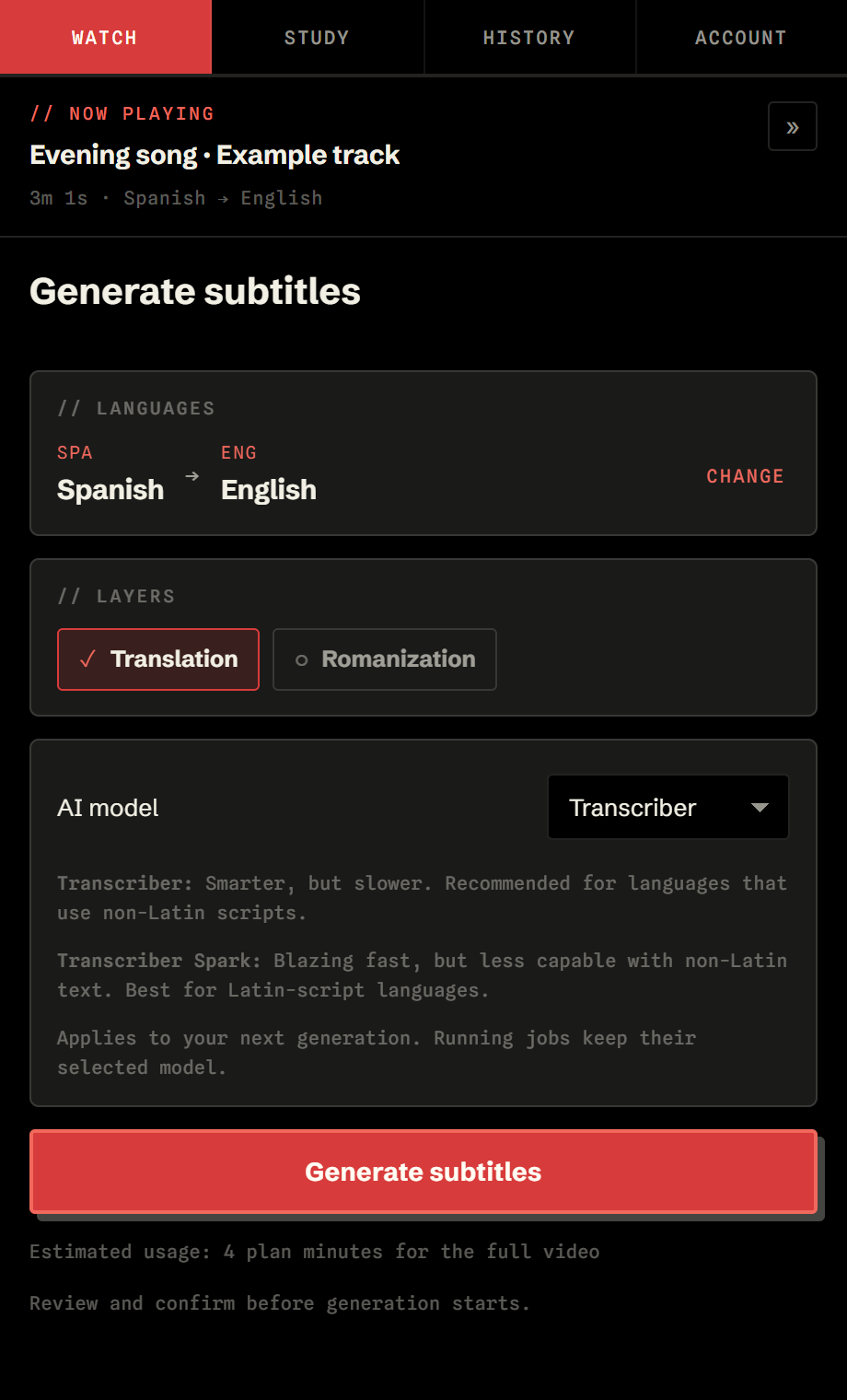 打开完整尺寸图片
在你的屏幕上
设置生成
- 使用“更改”选择视频语言和翻译语言。
- 选择所需的图层。在有可用内容时,罗马化会添加拉丁字母读音。
- 为本次生成选择 Transcriber 或 Transcriber Spark。
- “生成字幕”会打开确认窗口。请先查看确认内容,再选择“开始生成”。
03 \/ 观看
阅读转录文本
生成后,“观看”会在视频旁边显示带时间轴的文字稿。视频播放时,当前行会高亮显示。
- 使用 搜索文字稿 查找某一行。
- 选择某一行上的 跳转,将视频定位到该时间点。
- 选择 复制 以复制该行文字。
- 使用搜索框上方的 再次生成 或 歌词更正 打开这些工具。返回文字稿 可返回阅读视图。
翻译和读音取决于该次生成中可用的图层。选择相同的视频和翻译语言不会生成第二种语言的翻译。
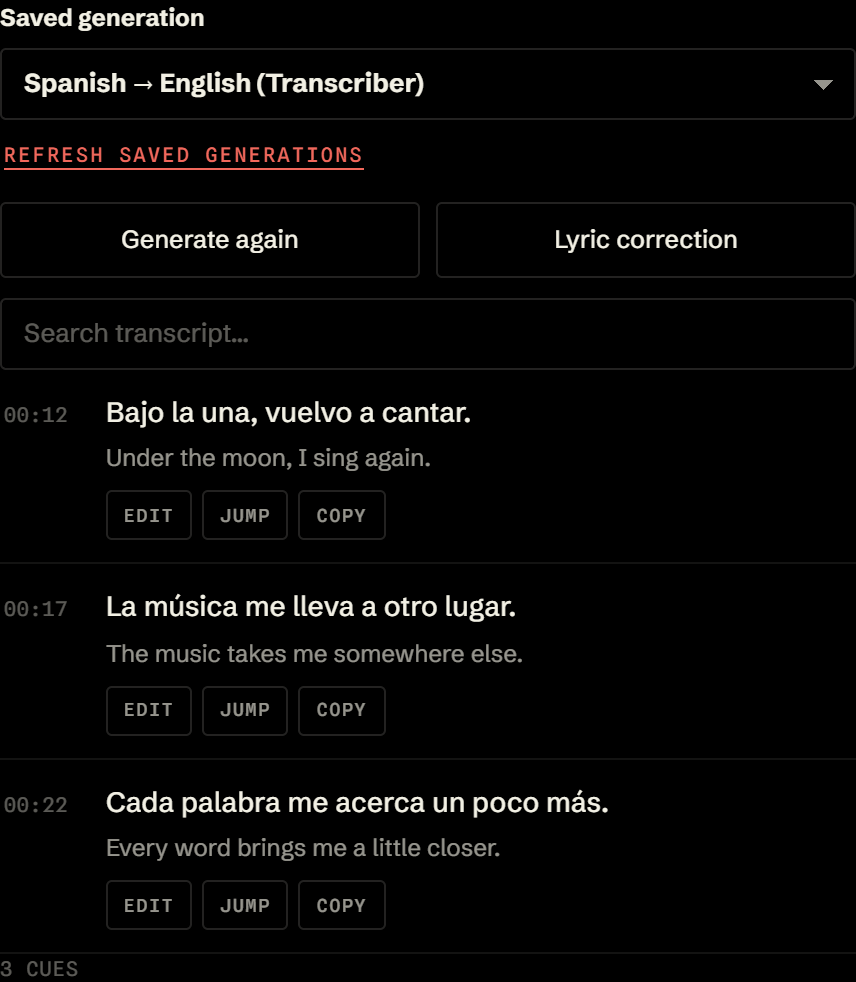 打开完整尺寸图片
在你的屏幕上
了解“观看”界面
- 已保存的生成结果可在此视频的已完成轨道之间切换。
- “搜索转录”可帮助你找到想要阅读或更正的行。
- “编辑”用于更正单词,“跳转”用于定位到该行,“复制”用于复制其文本。
04 \/ 更正
替换完整歌词
当你拥有歌曲的完整歌词,并希望替换生成的转录文本时,请使用此功能。请从已完成的生成结果开始。
- 在 观看 中,选择 已保存的生成结果 中的曲目,然后选择 歌词校正。
- 粘贴此歌曲确切版本的完整歌词,并按顺序排列。包括所有重复的诗节和副歌。删除诸如
[Verse]、[Chorus]和[Bridge]之类的段落标签;只粘贴唱出来的歌词。 - 请将文本控制在显示的 25,000 个字符限制内。选择 继续,然后查看完整曲目替换提示。
- 选择 替换整个曲目 进行确认。紧凑状态栏会显示进度;在运行期间,选择 查看进度 查看各阶段,或选择 取消替换。
- 替换完成后,播放几行内容,检查歌词措辞和时间。翻译、已启用的发音读法和词汇数据都会根据校正后的文本重新生成。
完整歌词校正使用 Transcriber,与生成结果所用的模型无关,也不会额外消耗生成视频分钟数。不完整或错误的歌词可能导致单词出现在错误的时间点。如有需要,请使用 再次生成 来创建新的字幕;重新生成可能会消耗套餐分钟数。
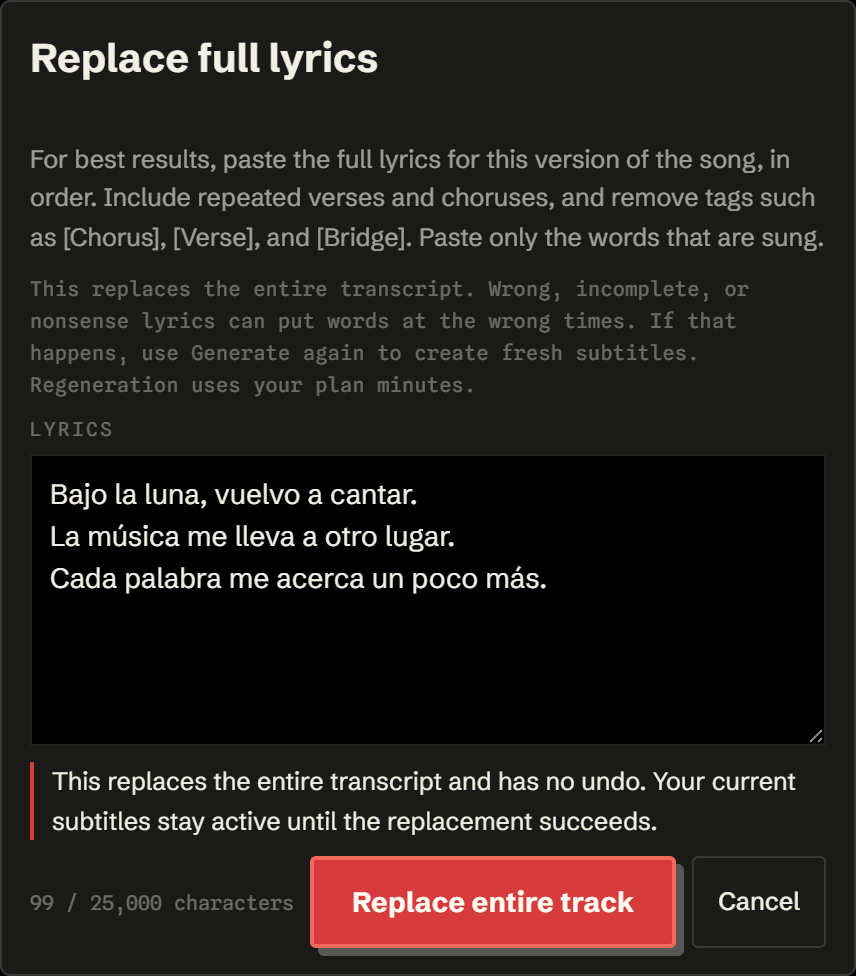 打开完整尺寸图片
在你的屏幕上
查看完整替换
- 按顺序粘贴完整歌词,包括重复的诗节。将光标放在文本下方后选择“继续”。
- 选择“继续”后会显示此提示。选择“替换整个轨道”前请先检查;已完成的替换无法撤销。
05 / 进行校正
修正单个单词
如果只是小错误,请在已完成的转录文本中编辑一个单词,而不要替换完整歌词。
- 在 观看 中找到该行;如有需要,可以使用转录搜索。
- 选择该行上的 编辑,然后选择要校正的单词。
- 在 校正单词 中输入替换内容,然后选择 保存校正。选择 取消 可放弃未保存的编辑。
- 等待更新完成,然后检查该行。选择 完成 退出单词选择。
校正会保留该行的时间点,并刷新其翻译、已启用的发音读法和词汇卡片。不会额外消耗生成视频分钟数。在进行其他校正前,请等待生成或歌词替换完成。
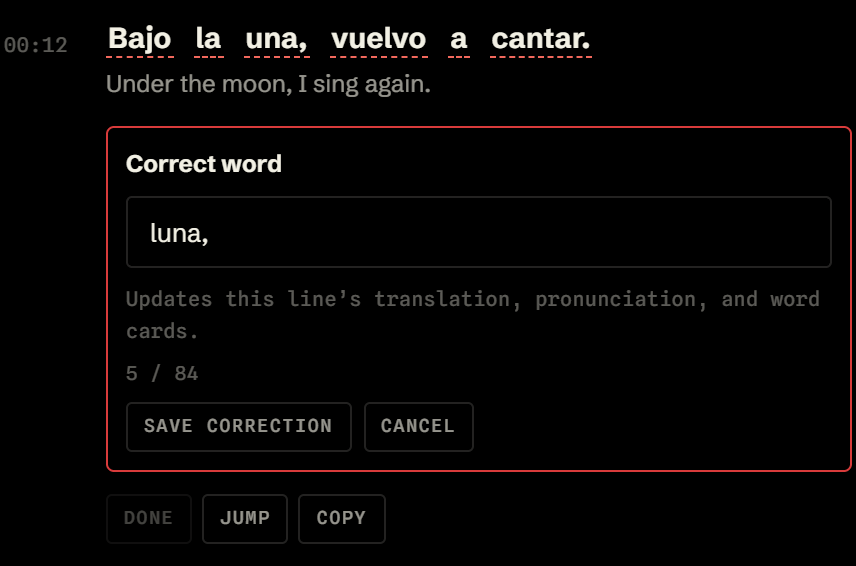 打开完整尺寸图片
在你的屏幕上
只更正一个词
- 选择某一行上的“编辑”,然后选择错误的单词。这里应将 una 更正为 luna。
- 在“更正单词”中输入更正后的单词,并保留所需的标点符号。
- “保存更正”会更新该行及其单词数据。查看结果,然后选择“完成”。
06 / 在语境中学习
探索单词卡片
- 播放已完成的曲目,并将鼠标移到视频字幕中的单词上,以预览可用的单词信息。
- 点击单词以固定其详细信息卡片。首次请求新详情时,可能需要稍等片刻才能加载。
- 查看该单词在句子中的含义、发音和用法信息。点击其他单词进行探索。
在 学习 → 主动回忆 中,如果你需要时间阅读,请启用 将鼠标悬停在单词上时暂停视频。词汇卡片会解释当前视频中的单词;目前无法使用已保存词汇和间隔重复复习功能。
07 / 学习
显示和学习工具
放置和设置字幕样式
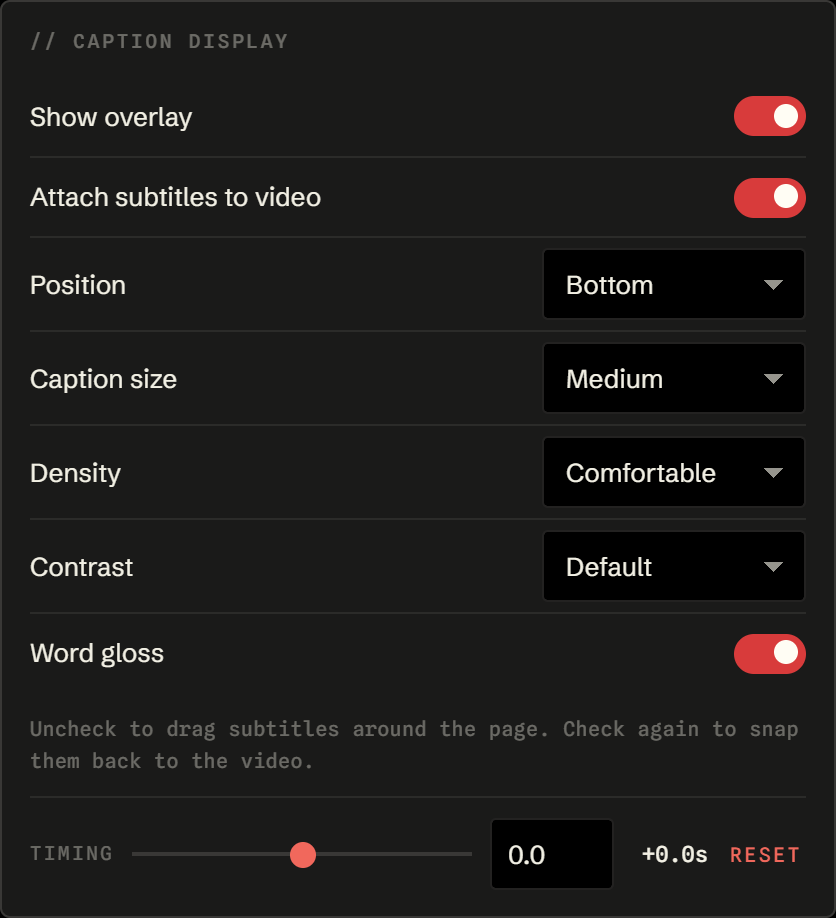
打开 学习 → 字幕显示。使用 显示叠加层 在视频上显示或隐藏字幕。在“位置”下选择 底部、顶部 或 紧凑,然后调整 字幕大小、密度 和 对比度。单词释义 控制可用的简短单词释义。
如需自由移动字幕,请取消选中 将字幕附加到视频,然后拖动 移动字幕 手柄。你也可以聚焦该手柄并使用方向键;按住 Shift 可进行更大幅度的移动。再次选中附加选项即可返回所选位置。自由位置会在叠加层打开期间保持。
调整时间
如果字幕出现得过早或过晚,请使用滑块或秒数字段调整 时间。范围为 −10 到 +10 秒,步长为 0.1 秒。使用 重置 可恢复为零。这只会改变播放时的显示时间,不会改变单词或已存储的提示时间。
 打开完整尺寸图片
在你的屏幕上
放置字幕并调整时间
- 取消选中“将字幕附加到视频”即可自由移动字幕。再次选中它即可返回所选位置。
- 选择位置,然后调整大小、间距和对比度,使其适合视频。
- 使用“时间”移动字幕播放时间。“重置”会将偏移量恢复为零。
在阅读前练习听力
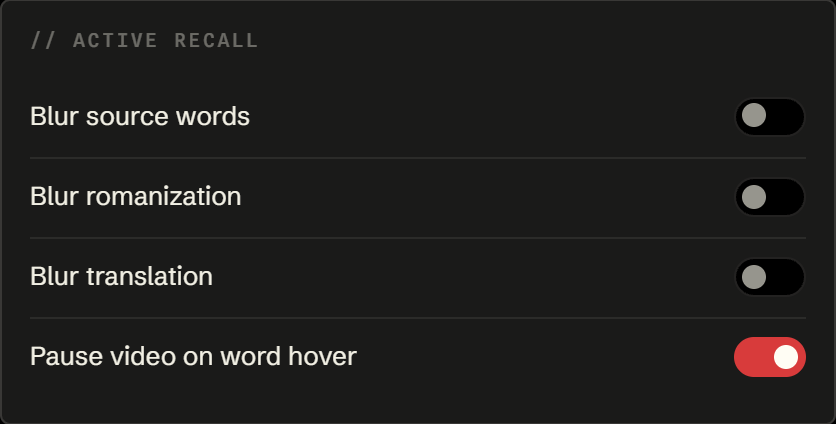
在 主动回忆 下,开启 模糊原文单词、模糊罗马音 或 模糊翻译。需要提示时,将鼠标悬停在或聚焦于想要显示的部分。显示原文单词时,如果有可用读法,也会显示该单词的读法;完整读法和翻译可以分别显示。
启用 将鼠标悬停在单词上时暂停视频,即可在查看单词时暂停视频。这些是显示偏好设置;不会启动另一次生成。
 打开完整尺寸图片
在你的屏幕上
先听,准备好后再显示
- 开启模糊选项即可隐藏该图层。需要提示时,将鼠标悬停在上面或聚焦于此。
- “鼠标悬停在单词上时暂停”可让你有时间阅读单词卡,同时视频会暂停等待。
重置此设备
学习 → 此设备 → 清除本地状态 会重置本地设置和已记住的音轨,并退出扩展程序登录状态。它不会删除你账户在服务器端的任务,也不会取消你的订阅。重新登录即可访问保留的生成内容。
08 / 继续观看
键盘快捷键
启用 学习 → 键盘快捷键 → 已启用快捷键。YouTube 页面获得焦点时可以使用这些快捷键。在输入框中输入或编辑文本时,快捷键不会运行。在 Mac 上,Alt 键就是 Option 键。
| 快捷键 | 操作 |
|---|---|
| Alt + Shift + R | 重播当前行 |
| Alt + Shift + ← | 跳转到上一行 |
| Alt + Shift + → | 跳转到下一行 |
| Alt + Shift + T | 显示或隐藏翻译 |
| Alt + Shift + B | 模糊或显示原文词 |
| Alt + Shift + A | 切换鼠标悬停在单词上时的暂停功能 |
| Alt + Shift + X | 聚焦侧边栏转录文本 |
| Alt + Shift + C | 复制当前行 |
09 / 返回视频
已保存的生成内容和历史记录
使用转录文本顶部的 已保存的生成内容,在当前视频的已完成音轨之间切换。语言对和模型有助于识别每条音轨。切换会更新转录文本和视频字幕,不会再次生成。
- 刷新已保存的生成内容 会检查最新可用的音轨。在生成或歌词更改操作进行期间,切换和删除会等待。
- 删除选中的生成内容 会在确认后从下拉菜单中移除该生成内容及其存储的音轨。系统会切换到其他可用音轨;如果没有剩余音轨,则返回设置页面。
- 历史记录 标签页会列出你最近的 25 个任务,并分为视频和 Shorts。使用 打开视频 返回 YouTube。该视频可用的已完成生成内容会被恢复。
- 对于失败的任务,请打开视频,检查观看设置,然后选择生成。失败任务的选项不会自动恢复。
- 对于排队中或运行中的任务,如果你想停止它,请使用 取消生成。确认前请阅读分钟使用说明。
已完成的音轨会保留 30 天。重新打开保留的音轨不会使用新的生成分钟数。删除已完成的音轨不会退还已使用的分钟数;创建新的生成内容可能会再次使用分钟数。
你也可以从网站控制面板删除单个任务或清除所有任务。如果已删除的音轨仍显示在已经打开的 YouTube 页面上,请刷新页面。
10 / 你的账户
账户和使用情况
扩展程序的 账户 标签页会显示你的登录状态、套餐、已使用和已预留的分钟数、剩余余额以及重置日期。预留分钟数属于尚未完成的任务。
打开 网站控制面板,管理账单、已连接的扩展程序安装以及最近的任务。网站可能需要单独登录;请使用与扩展程序相同的账户。
- 刷新状态 会更新控制面板快照。
- 管理账单 或 管理或取消订阅 会打开账单门户,用于更改付款方式和订阅。
- 任务的 支持 ID 会打开其状态、阶段、耗时、语言对以及可用的失败详情。报告生成问题时请提供此 ID。
- 退出登录 会断开扩展程序会话。退出登录或卸载扩展程序不会取消你的订阅。
- 删除账户 会永久删除账户数据,并取消有效订阅。继续操作前,请仔细阅读控制面板中的确认信息。
11 / 获取帮助
故障排除
- 面板显示“此处没有视频”
- 在同一窗口中切换到公开视频或 YouTube Short。安装或更新后,请刷新页面并重新打开面板。
- 我无法开始生成
- 在“账户”中检查你的登录状态、有效套餐和剩余分钟数。如果已达到套餐限制,请等待可用的队列位置,并按照“观看”中显示的任何消息操作。
- 我看不到字幕
- 检查“学习” → “显示叠加层”,播放一段有语音的视频,并确认所选的已保存生成结果。如有需要,请使用“刷新已保存的生成结果”。
- 出现错误或看起来不正常
- 在控制面板中打开任务的支持 ID。记下失败代码、视频、语言对、你的预期结果以及重现问题的步骤。联系支持团队时请提供这些详细信息;避免发送密码或完整转录文本。